AI画像の透かし除去
文字やロゴの透かしを自動で検出・除去し、隠れた部分を自然に補完します。
または画像をドラッグ&ドロップ・貼り付け
JPG・PNG・WebP、最大30MB
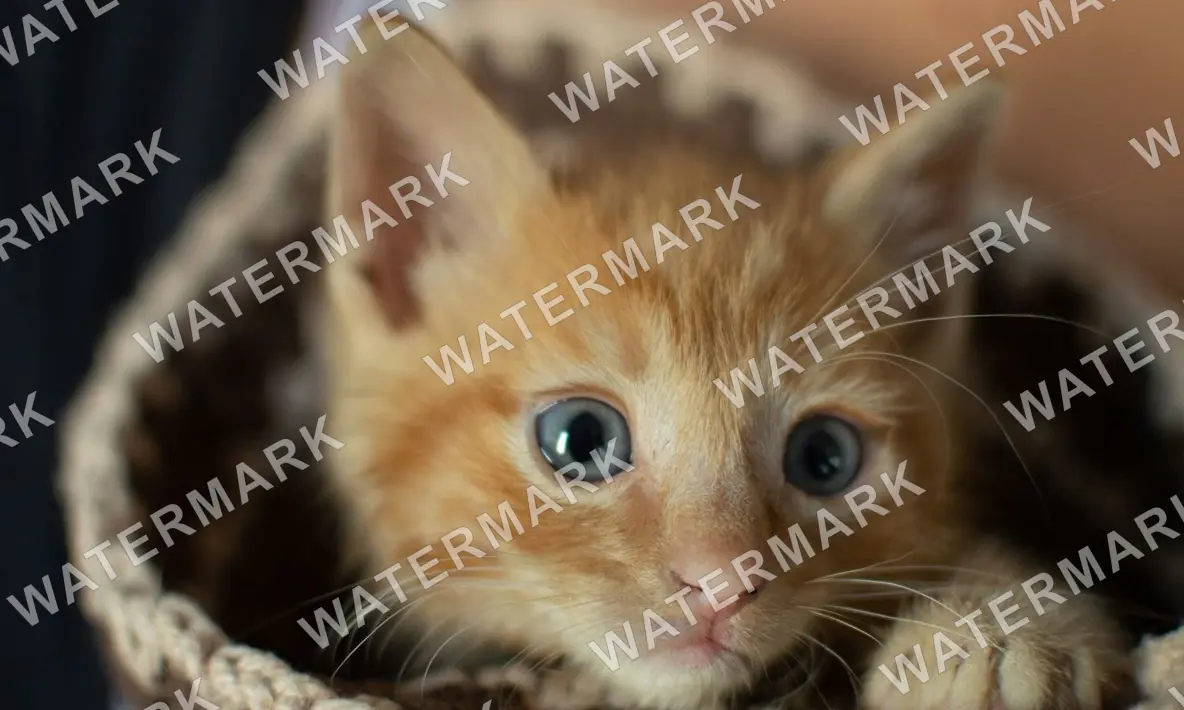
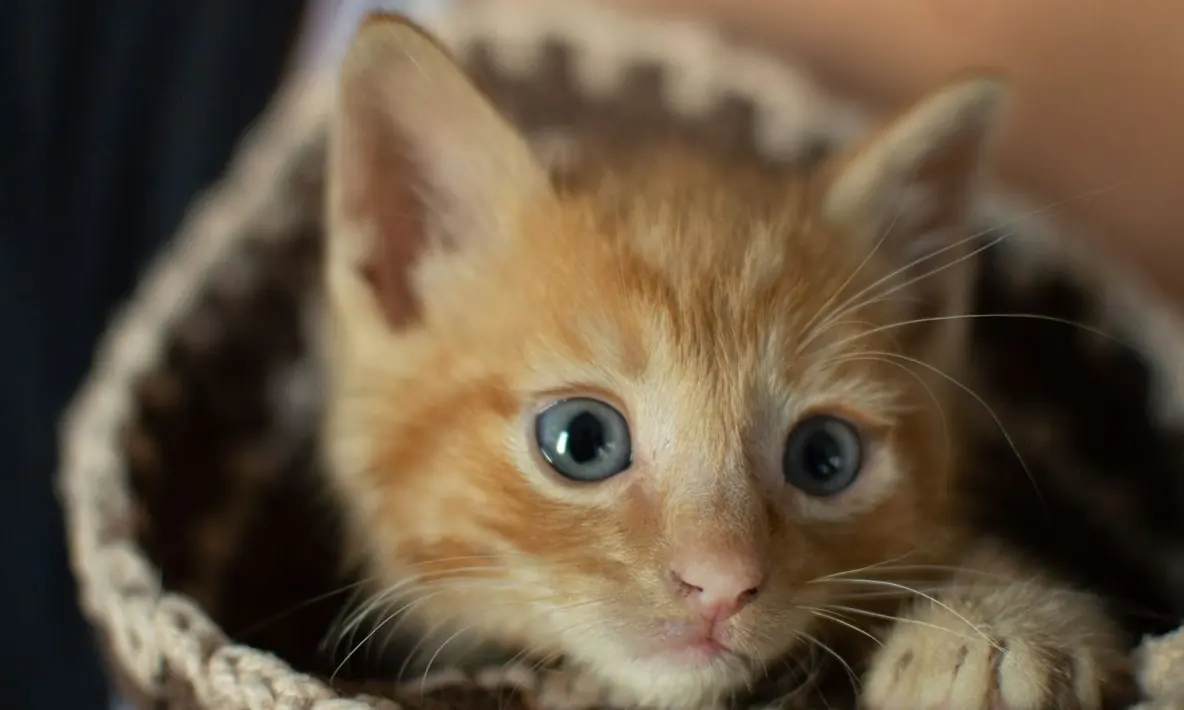
画像の透かしをオンラインで除去する方法
1
透かしのある画像を選択
処理したい画像を選択します。対応形式とファイルサイズの上限はアップロード欄で確認できます。
2
AIが透かしを検出して処理
手動で塗りつぶす必要はありません。送信後は「マイクリエーション」で処理状況を確認できます。
3
結果をプレビューしてダウンロード
処理が終わったら、マイクリエーションでプレビューし、処理済みの画像をダウンロードできます。
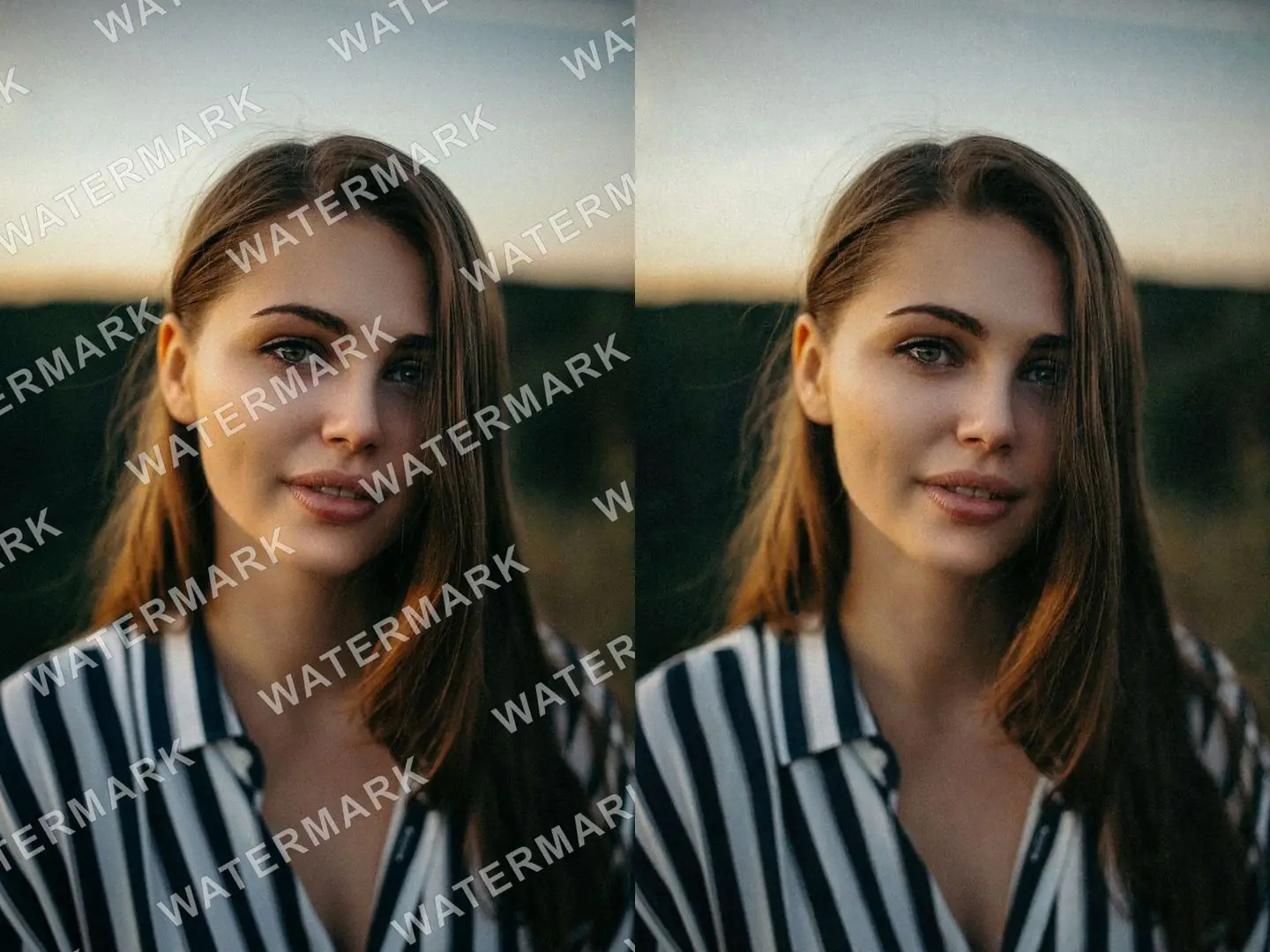
画像全体に入った文字透かしも自動で除去
半透明の文字が画像全体に斜めに入っていても、AIが自動で検出して除去するので、一か所ずつ塗る必要はありません。画像を選ぶとすぐに処理が始まり、通常は数秒から十数秒で結果が出ます。
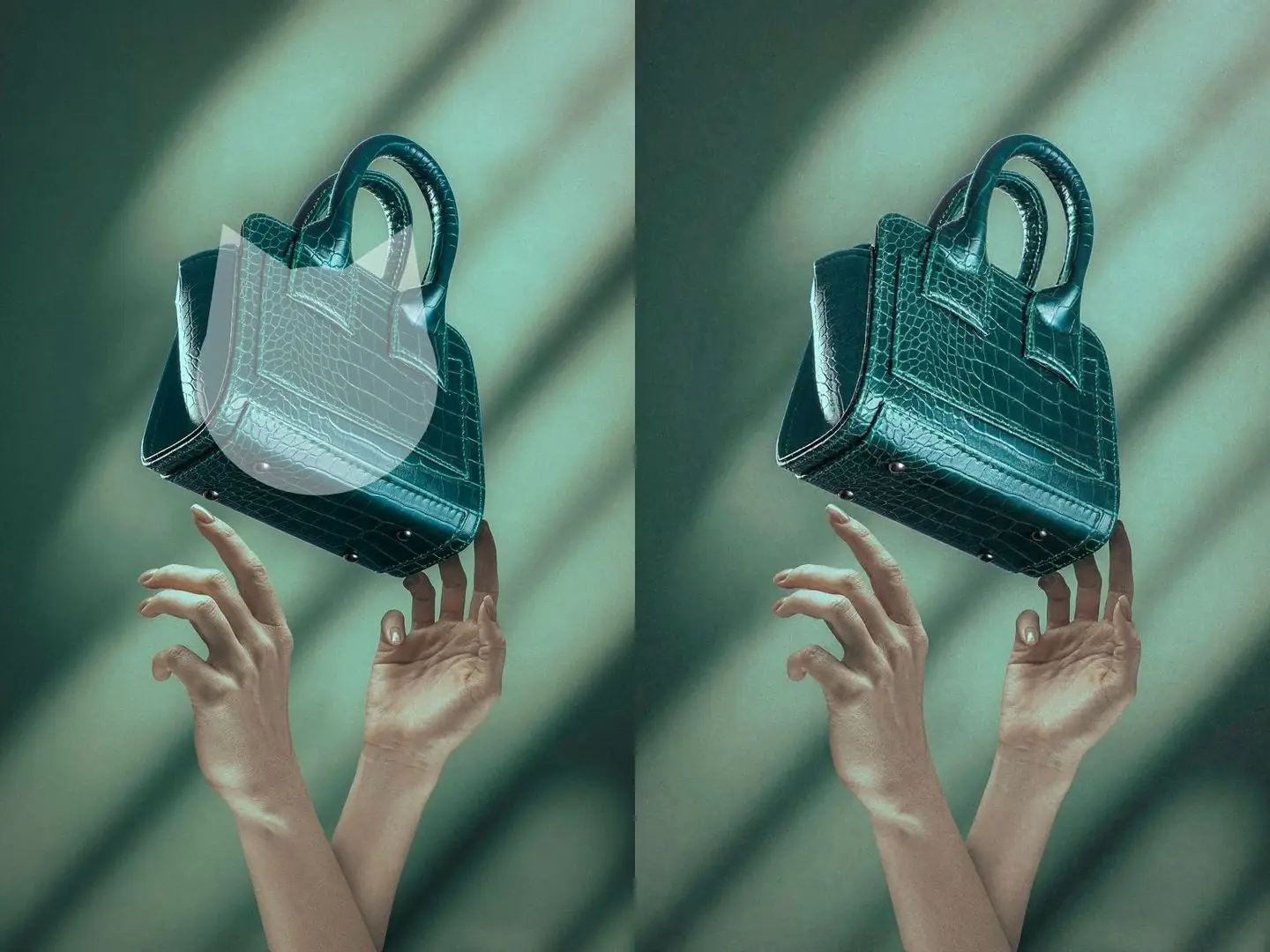
被写体に重なったロゴも除去
ロゴが商品や人物に重なっていても、AIが周囲の画像を参考に隠れた部分を補うので、手作業で修正する必要はありません。
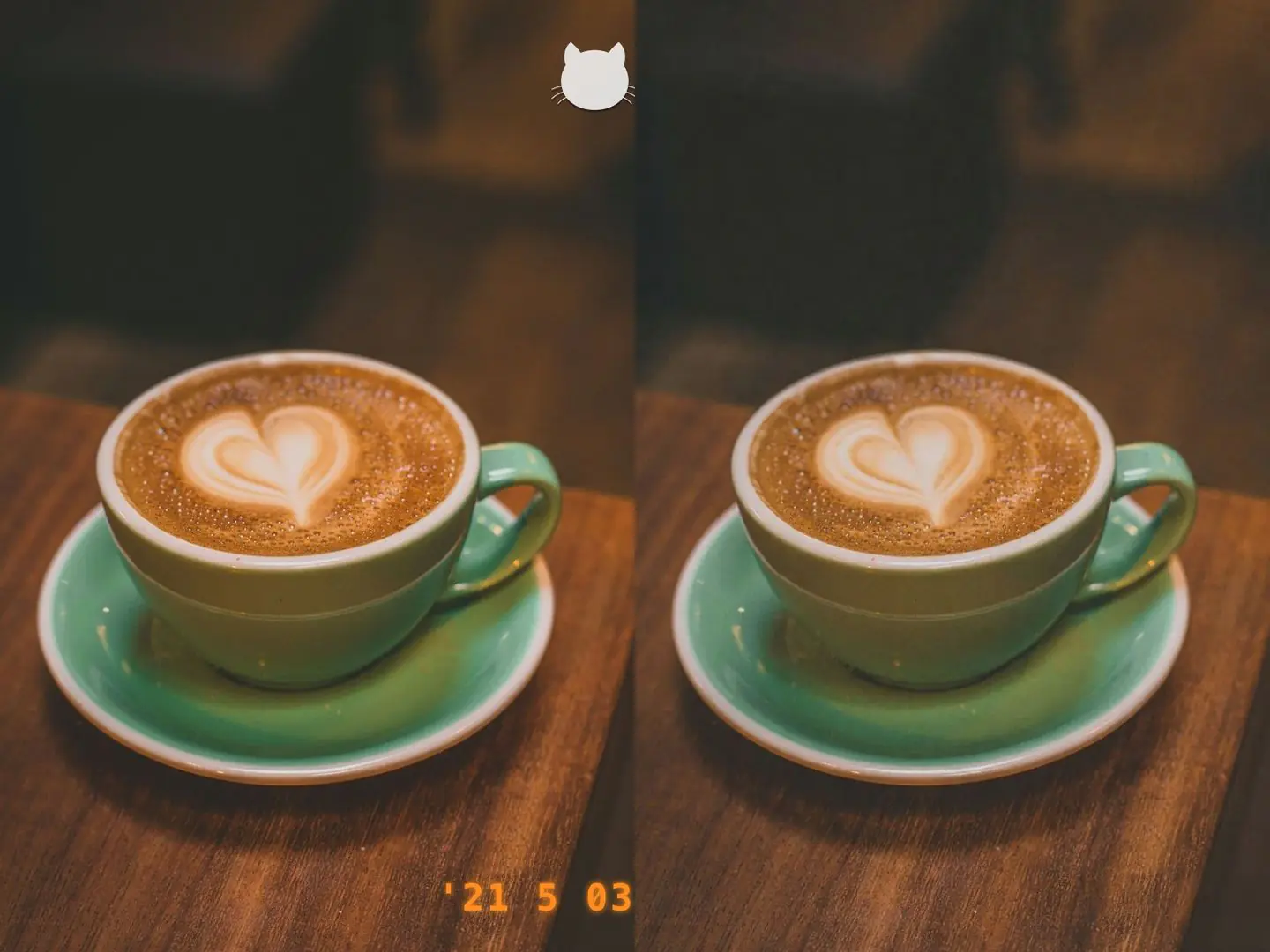
日付と隅のロゴをまとめて除去し、続けて編集
写真の隅にある日付とロゴを一度に処理します。結果は「マイクリエーション」に保存され、そのままダウンロードするほか、AI画像編集で続けて修正することもできます。
次にできること
よくある質問
必要ありません。画像内の透かしを自動で認識して処理します。画像を選ぶと処理が始まります。
はい。プラットフォームの透かし、動画のスクリーンショット下部の字幕、隅の日付やロゴはいずれもこのツールで処理できます。画像を選ぶと自動で認識して除去します。特定の文章を書き換えたい場合や、画面内の物を消したい場合は、AIオブジェクト削除やAI画像編集で指示するほうが正確です。
AIが周囲の画面を参考に透かしのあった部分を補うため、手作業で塗りつぶす必要はありません。透かしが小さく、透明度が高く、背景がシンプルなほど、すっきりと仕上がります。
現在は1回につき1枚を処理します。複数の画像はそれぞれ送信してください。
画像の透かし除去にはクレジットを使います。画像を選ぶと自動で処理が始まり、失敗したタスクではクレジットは消費されません。