AIで背景削除・画像を透過
商品や人物を透明な背景で切り抜いて、比率・位置・大きさを用途に合わせて調整
画像を選択して背景を自動削除
または画像をドラッグ&ドロップ・貼り付け
JPG・PNG・WebP、最大30MB
画像の背景を透明にする方法
商品写真や人物写真を選択
被写体がはっきりした画像を選びます。アップロード後、自動で背景削除が始まります。
被写体とキャンバスを調整
背景を透明のままにするか単色を選び、用途に合わせて比率、位置、大きさを調整します。
PNGをダウンロード、または作品を保存
透明な原本は「マイクリエーション」に自動保存されます。現在の画像をダウンロードするほか、背景や構図を変えた画像を新しい作品として保存し、後から編集できます。
商品写真から透明な素材を作成
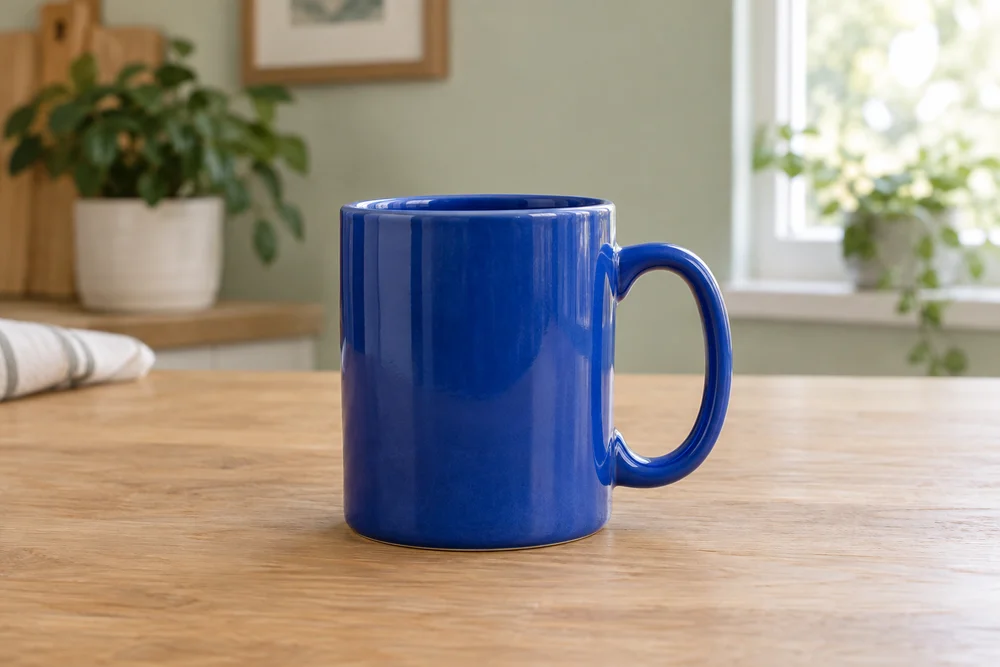
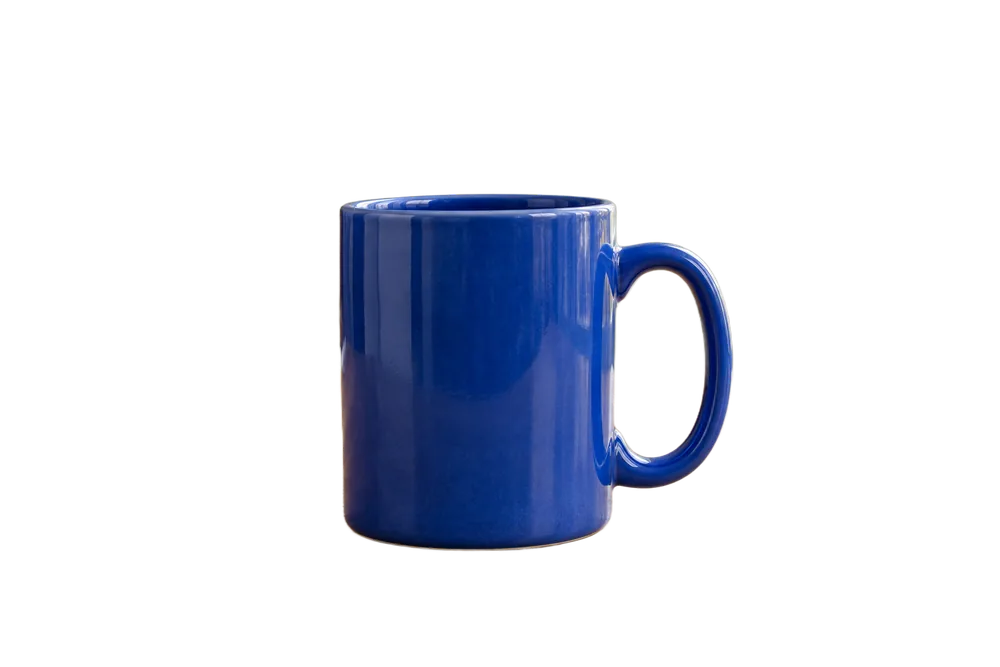
青い陶器のマグカップを使った実際の背景削除結果。テーブルと室内の背景を取り除き、新しい構図に使える透明な商品画像に
商品や人物を背景から切り抜く
被写体と背景を自動で分離して、再利用できる透過画像を作成します。輪郭を一点ずつなぞる必要はありません。
切り抜いた後で横長・縦長に変更
新しい比率のキャンバスに被写体を配置し、移動や縦横比を保った拡大縮小で商品画像やカバーの構図を整えられます。
レイアウト用の余白を確保
商品を中央や片側に配置して、後からタイトルや説明を入れるスペースを作れます。
透明背景と単色背景を切り替え
透過PNGとして書き出すほか、白、プリセットカラー、カスタムカラーを選んで背景色を変更できます。
次にできること
よくある質問
登録ユーザーは24時間ごとに10回まで無料で背景を削除できます。使い切った後はクレジットで処理を続けられます。タスクが失敗した場合は、無料回数が自動で戻るか、クレジットが返却されます。
入りません。市松模様はプレビューで透明部分を示すためのものです。透明背景を選んで書き出すと、PNGの透明情報が保たれます。
はい。比率を切り替えると被写体がキャンバスに収まるよう調整されます。移動、縦横比を保った拡大縮小、被写体全体の復元も可能です。透明・単色画像は設定したキャンバスの幅と高さで出力されます。
AIが被写体と背景を自動で分離し、髪の毛の主な輪郭を残します。カップの取っ手の内側のようなすき間の背景も取り除きます。被写体と背景の色の差がはっきりしているほど、輪郭がきれいに仕上がります。透明なガラスは被写体全体として切り抜かれ、内側には元の写真で透けていた背景色が残ります。新しい背景に近い色の前で撮影すると、背景を変えた後もなじみやすくなります。
既存の背景削除作品で透明・単色背景や構図を調整したり、ダウンロード・保存したりしても追加クレジットはかかりません。AIによるシーン背景は別の生成としてクレジットを使います。
アップロードは1枚30MBまでです。キャンバスは各辺8192ピクセル以下、総面積3200万ピクセル以下です。利用できるサイズは画像や端末の性能にも左右され、該当する制限が画面に表示されます。