AIで画像の背景を変更
商品や人物に合う新しいシーンを言葉で指定。白や単色の背景にも変更可能
画像を選択して、ひと言で背景を変更
または画像をドラッグ&ドロップ・貼り付け
JPG・PNG・WebP、最大30MB
画像の背景を変更する方法
画像を選択、または作品を開く
元の画像から直接AI背景を生成できます。背景削除済みの作品なら、構図の調整を続けられます。
シーンを説明、または単色を選択
新しいシーンには環境と光を指定します。単色背景にしたい場合は、先に背景を削除してから色を選びます。
結果をプレビューしてダウンロード
AI背景は生成後すぐにプレビューしてダウンロードできます。透明・単色背景では現在の構図をそのままダウンロードできます。
同じ商品を別のシーンで表現
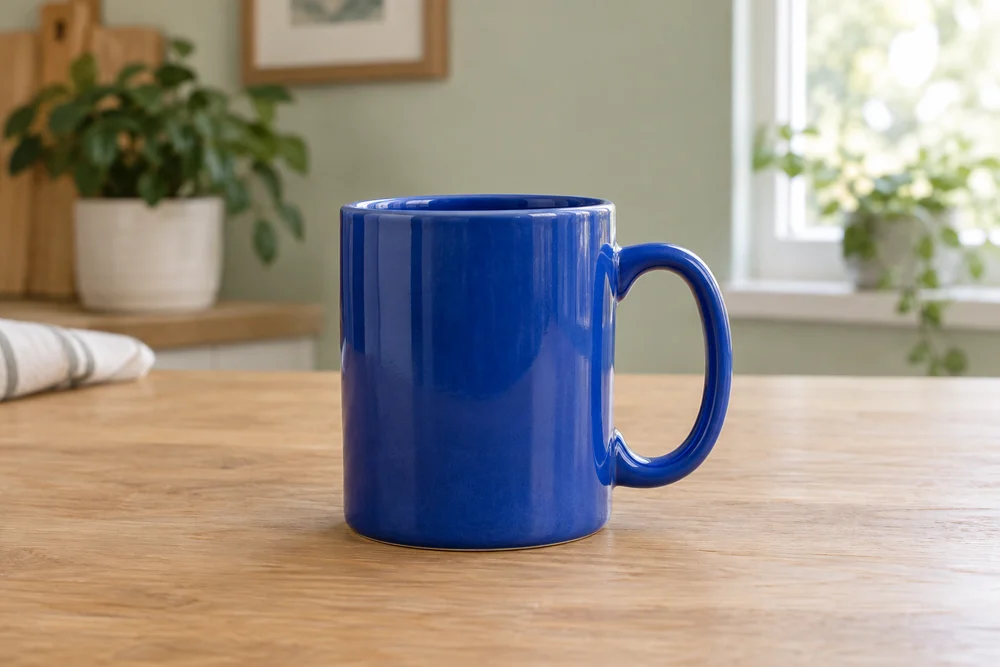
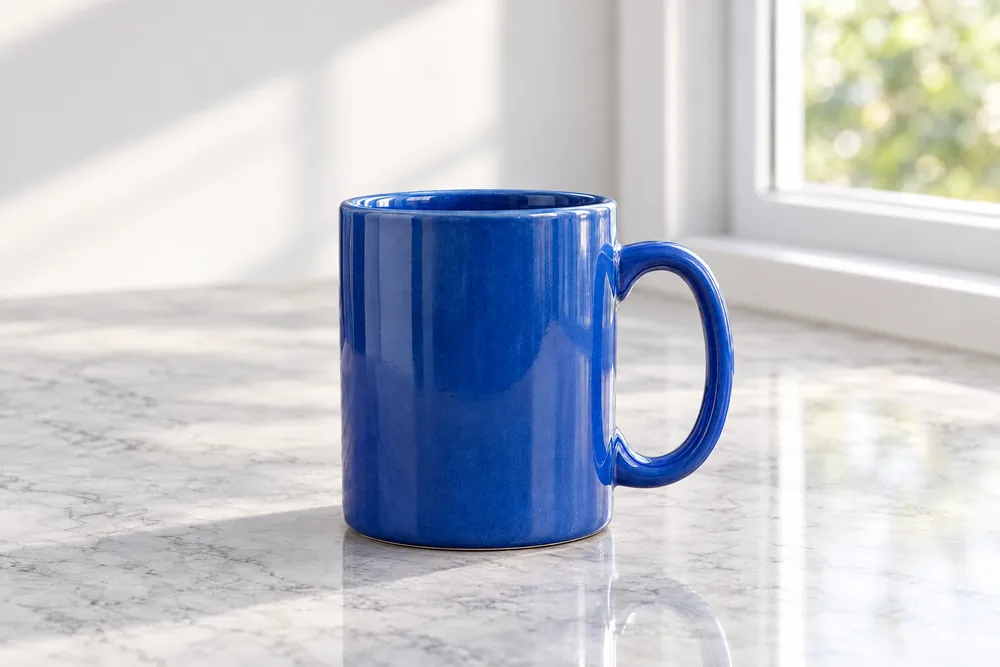
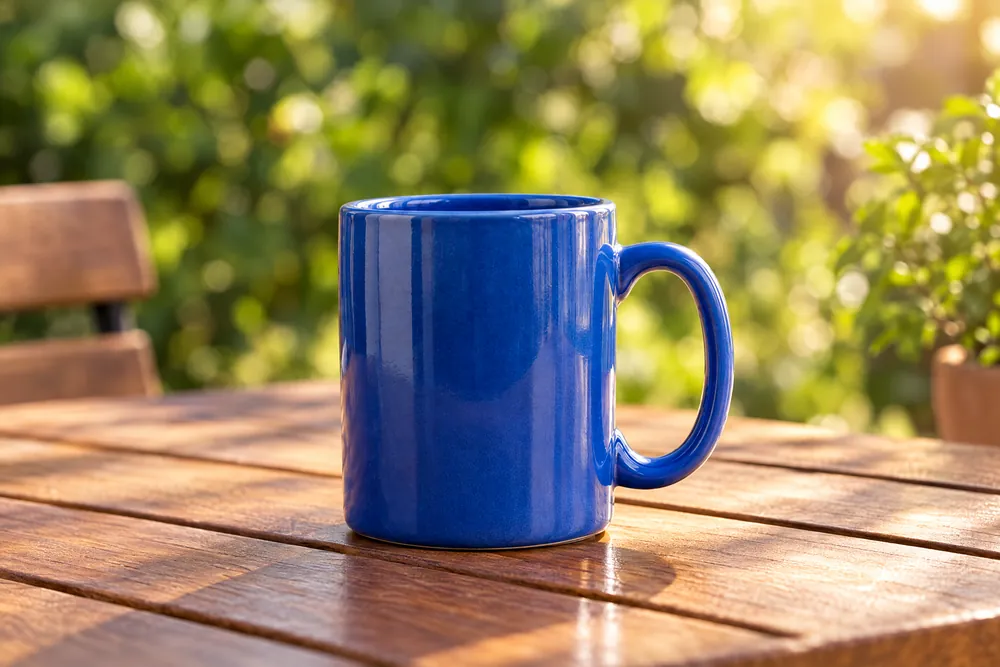
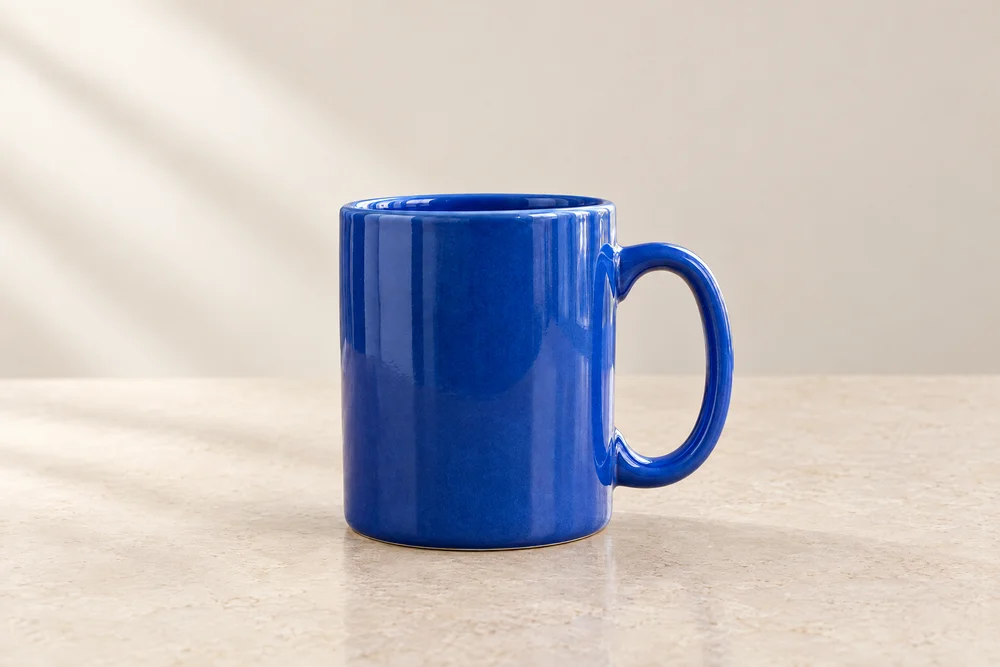
青い陶器のマグカップを使った実際の背景変更結果。室内の木製テーブルから明るい展示台へ変わり、背景・光・影を比較可能
商品に合う新しいシーンを試す
撮影スタジオから窓辺のテーブルまで、環境、素材、光を説明して商品の見せ方を変えられます。
人物写真に異なる背景を用意
室内、屋外、シンプルなセットを指定して、コンテンツのカバー用素材を作れます。同じ人物写真をさまざまなシーンに置き換え、テーマごとに使い分けられます。
季節やキャンペーンの素材を制作
季節、配色、小物をシーンの説明に加えて、イベントに合う背景を試し、必要な画像を選べます。
白背景にしたいときは色を選ぶだけ
背景削除後に白、プリセットカラー、カスタムカラーを選べます。切り抜いた被写体をそのまま使い、背景色の変更や構図の調整をすばやく行えます。
用途に合わせてキャンバスと位置を調整
切り抜き済みなら、被写体の移動や拡大縮小、余白の調整ができます。元画像から直接AI背景を生成する場合は、言葉と出力キャンバスで構図を指定します。タイトルやセールスコピーを入れるスペースも確保しやすくなります。
次にできること
よくある質問
必要ありません。元画像から直接AIで背景を変更できます。単色背景にしたり、被写体だけを移動したりする場合は、先に背景を削除します。
AIによる背景変更では、被写体の形、色、文字、ロゴを保つようモデルに指示し、光や影、遠近感を新しいシーンになじませます。被写体を元のまま使いたい場合は、背景を削除してから単色を選ぶと、切り抜いた被写体を直接使えます。
AIによる背景生成にはクレジットを使います。背景削除後にAI背景を生成する場合は別々の操作として精算され、背景削除には無料枠を使えます。既存の切り抜き画像の単色変更、ダウンロード、保存に追加クレジットはかかりません。
はい。背景を削除した後で白を選び、被写体の位置と大きさを調整できます。
透明・単色画像は指定サイズで出力されます。AI背景はキャンバスの比率をもとに出力の幅と高さを設定し、モデルが出力した画素をそのまま保つため、引き伸ばしや切り取りは行いません。完成後に実際の幅と高さが表示されます。
現在は文章から生成するシーンと単色背景を利用できます。背景用の画像アップロードには対応していません。