GPT Image 2.5 est disponible : créez des images avec un fond transparent

Générateur vidéo par IA

Transformez une idée ou une image fixe en clip pour présenter des produits, créer du contenu social et exposer des concepts créatifs

Essayez une description comme celle-ci

Comment générer une vidéo à partir de texte ou d’images

1

Décrivez une scène ou ajoutez des images clés

Décrivez le sujet, l’action, le décor et le mouvement de caméra. Ajoutez une photo de produit ou une image conceptuelle comme première image, ou une dernière image pour guider la fin du clip.

2

Choisissez les paramètres et générez

Sélectionnez un modèle, une durée et une résolution. Pour une vidéo à partir de texte, choisissez un format ; avec des images clés, le canevas suit l’image. Lancez ensuite la génération.

3

Prévisualisez le clip et téléchargez-le

Suivez la progression dans Mes créations. Lisez la vidéo terminée et téléchargez-la pour la monter ou la publier.
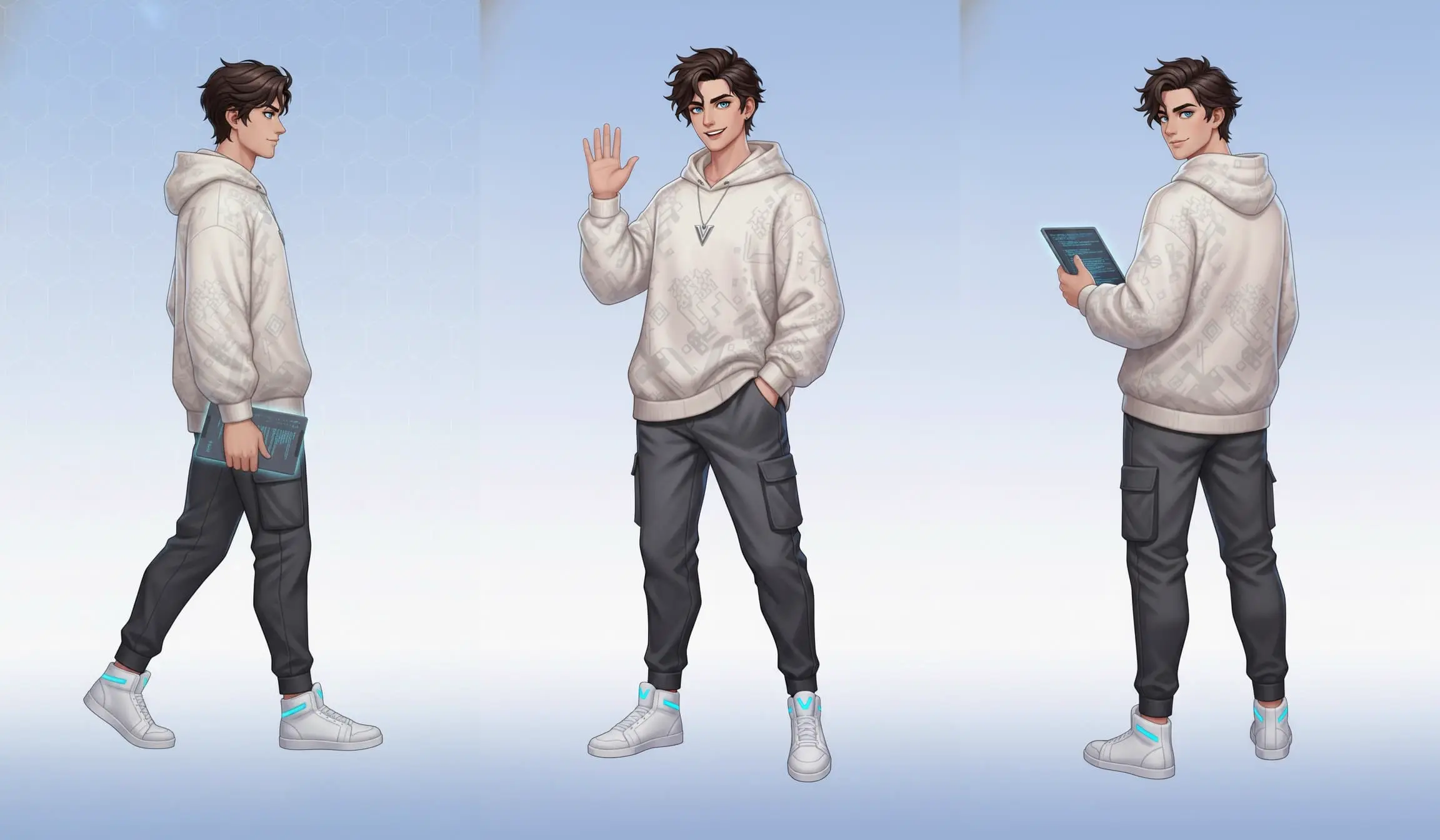
Personnage qui marche, fait signe et se retourne dans une illustration conceptuelle de mouvement

Animez un sujet immobile

Utilisez un portrait, une photo de produit ou une image de personnage comme première image et décrivez l’action. Ajoutez éventuellement une dernière image pour guider la fin du même clip.
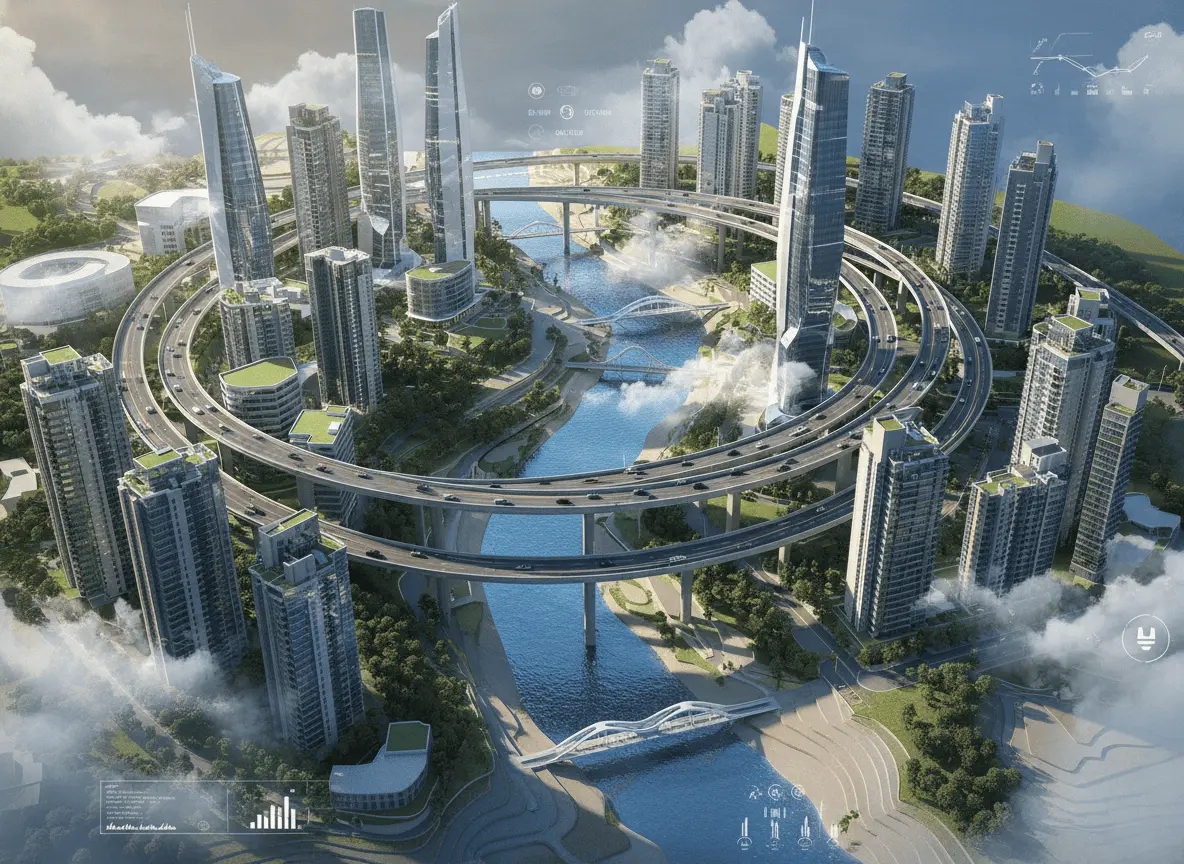
Ville futuriste entourée de nuages, présentée comme un concept de scène

Créez des scènes à partir d’une description

Commencez sans image de référence. Décrivez une ville, un paysage, l’éclairage et le mouvement pour créer des séquences pour Reels, YouTube Shorts ou un storyboard.
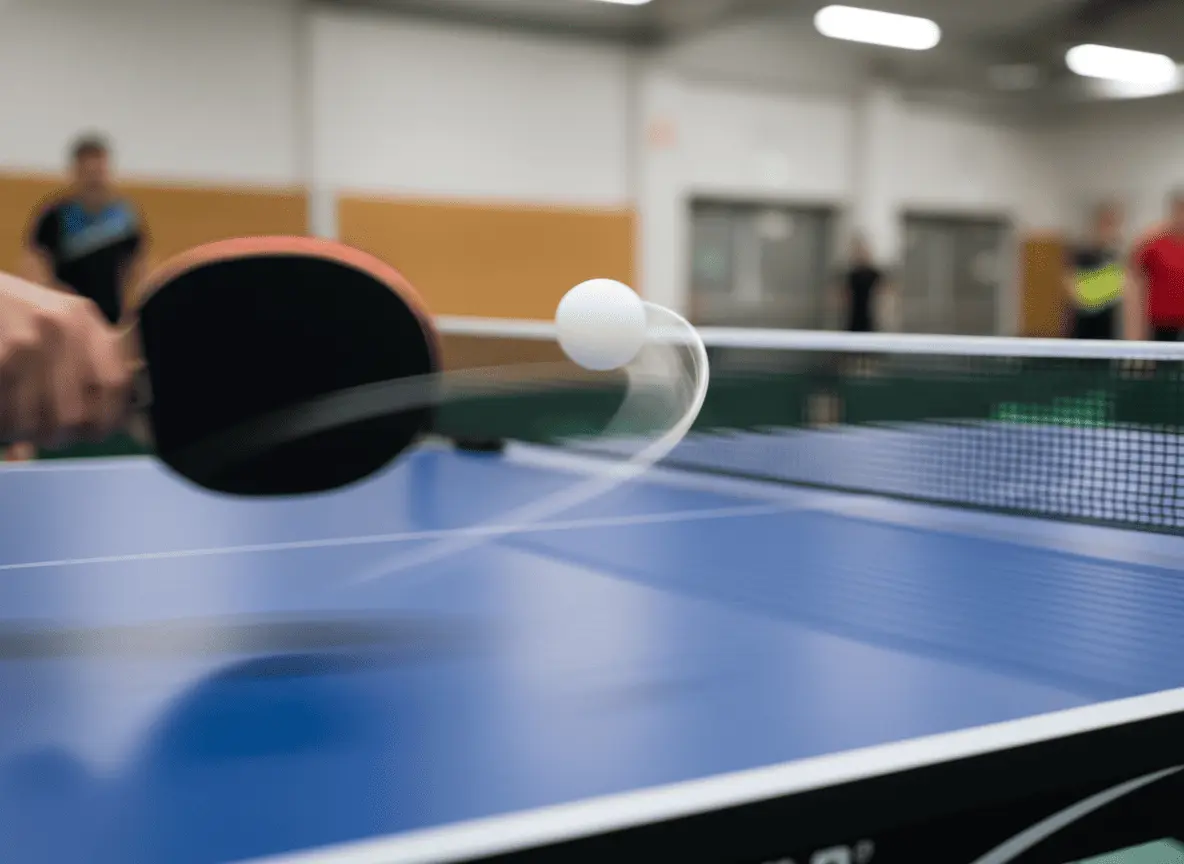
Trajectoire d’une balle de tennis de table et concept de caméra en gros plan

Décrivez le mouvement de caméra

Essayez une avancée lente, un travelling de suivi ou un recul à partir d’un gros plan. Construisez chaque clip autour d’une action principale pour un rythme plus clair.
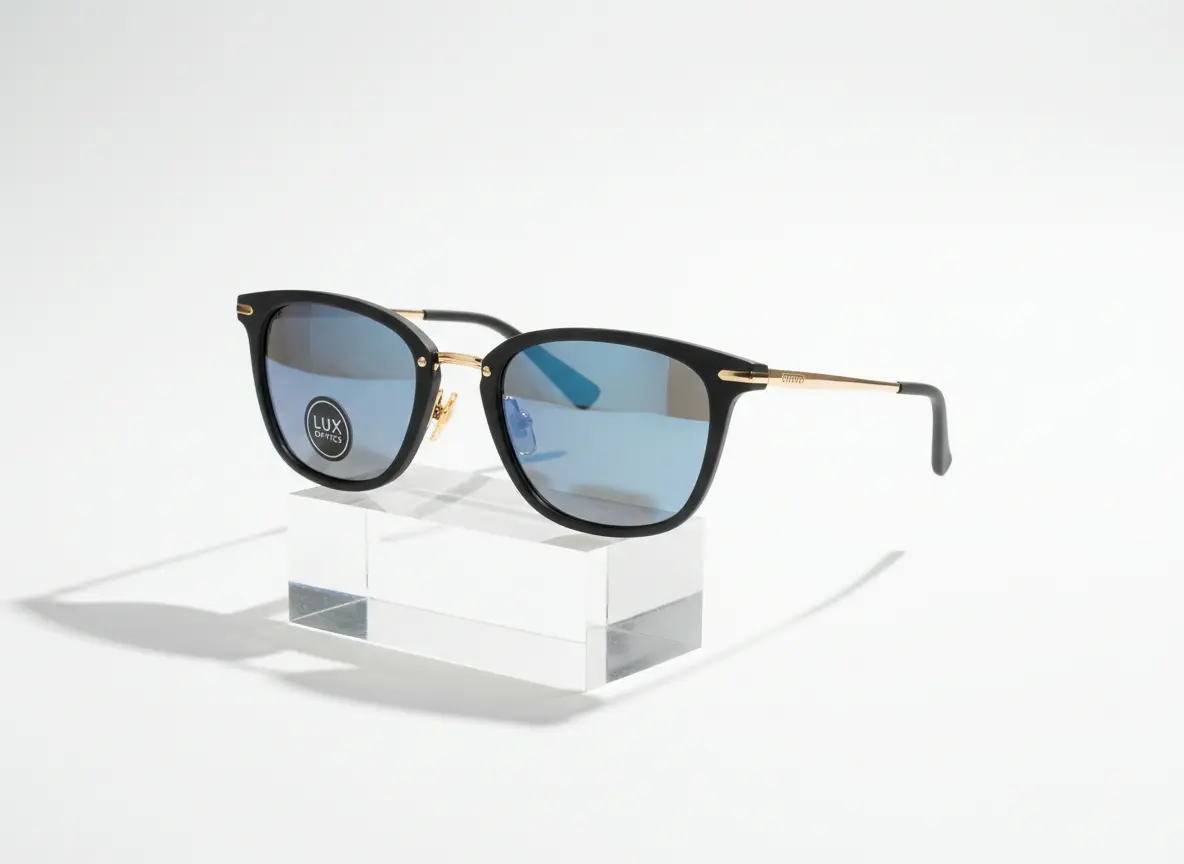
Lunettes de soleil sur un présentoir transparent dans une image conceptuelle de produit

Créez des clips pour présenter des produits

Partez d’une photo de produit et décrivez l’éclairage, le décor et le mouvement pour une bande-annonce de lancement ou une présentation. La photo devient la première image : une seule image suffit pour générer un clip animé.
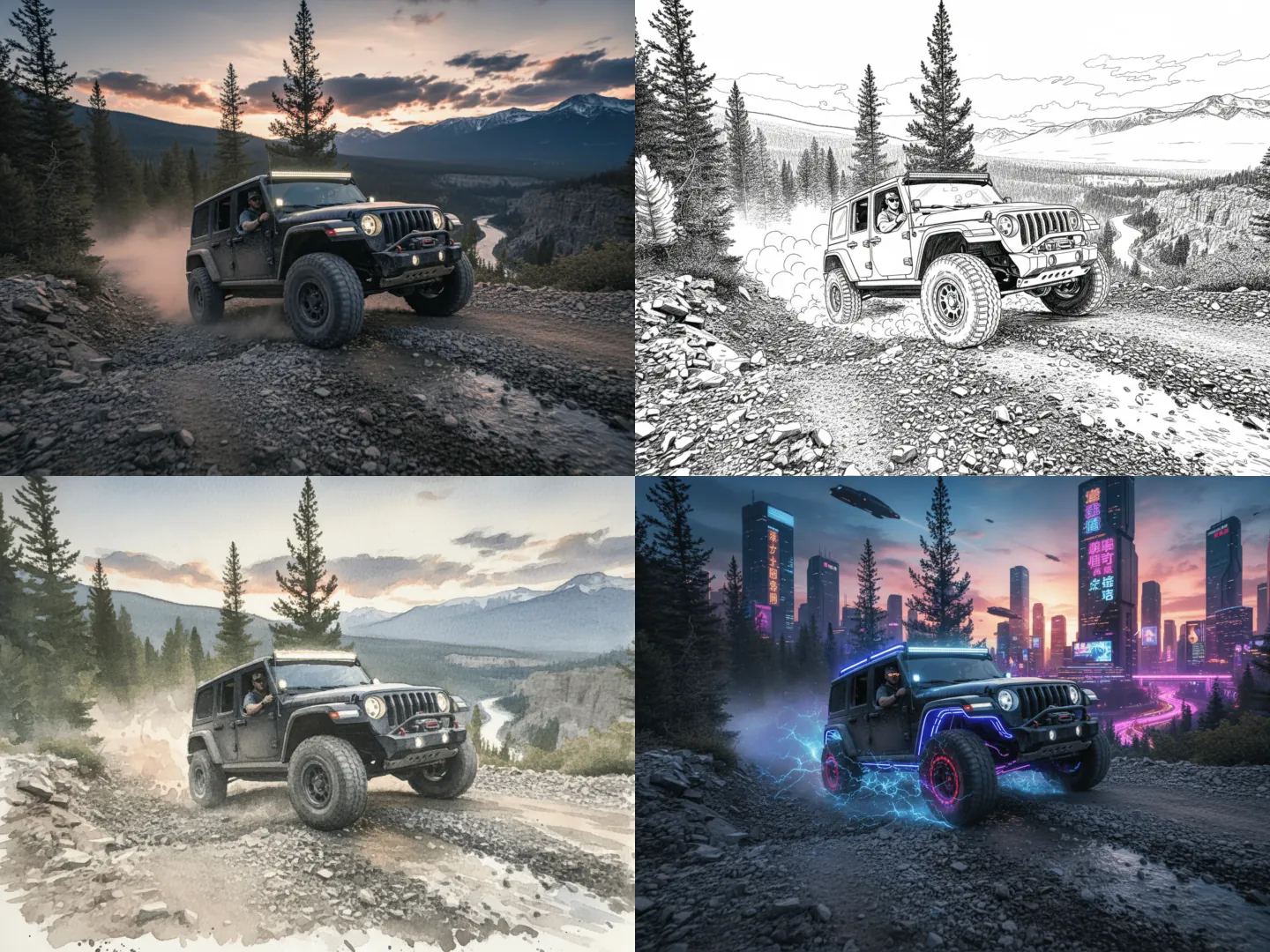
Véhicule tout-terrain présenté dans des styles réaliste, esquisse et néon

Explorez différents styles visuels

Essayez des descriptions réalistes, illustrées ou cinématographiques pour une même idée. Générez quelques clips et choisissez votre style préféré.

Que souhaitez-vous faire ensuite ?

Questions fréquentes

Oui. Utilisez une description seule ou ajoutez une première image, une dernière image, ou les deux, puis décrivez le mouvement et le décor. Ces images guident un seul clip ; elles ne constituent pas un lot de vidéos distinctes.

Les options actuelles proposent 5 à 15 secondes et 480P, 768P ou 1080P. Les choix dépendent du modèle et des options affichées. Ce sont des clips courts : assemblez-les dans un éditeur après téléchargement pour créer une vidéo plus longue.

La génération à partir de texte propose notamment les rapports 16:9, 9:16 et 1:1. Avec des images de référence, le canevas suit l’image ; si seule une dernière image est fournie, il suit celle-ci.

Oui. Le son est généré avec la vidéo et peut comprendre des dialogues, des effets et une ambiance sonore selon la description et la scène. Il n’existe pas de piste vocale distincte à contrôler, et le son ne peut pas être remplacé seul.

Commencez par le sujet, l’action, le décor et le mouvement de caméra. Par exemple : une tasse bleue sur une table en bois, un lent travelling avant et une lumière latérale douce. Avec une référence, concentrez-vous sur le mouvement souhaité et gardez un premier essai simple.

Les crédits dépendent du modèle, de la durée et de la résolution. Les tâches qui échouent ne sont pas facturées ; générer une autre version constitue une nouvelle tâche.

Quand une photo de produit ou un portrait sert de première ou dernière image, décrivez l’apparence à conserver : couleurs, logo et forme du produit, ou coiffure et vêtements de la personne. Des mouvements simples et modérés stabilisent les détails du sujet.