GPT Image 2.5 est disponible : créez des images avec un fond transparent

Suppression d’objets par IA

Importez une photo, indiquez ce qu’il faut supprimer et conservez le reste à l’identique
Essayez de dire

Comment supprimer des objets d’une photo avec l’IA

1

Importez votre photo

Choisissez la photo à nettoyer ; les formats et les limites de taille sont indiqués dans la zone d’importation

2

Indiquez ce qu’il faut supprimer

Décrivez-le simplement, par exemple « supprimer la personne à l’arrière-plan ». Plus votre description est précise, moins les autres éléments seront modifiés

3

Prévisualisez et téléchargez

Prévisualisez le résultat dans Mes créations et téléchargez-le, ou poursuivez la retouche avec l’éditeur d’images par IA
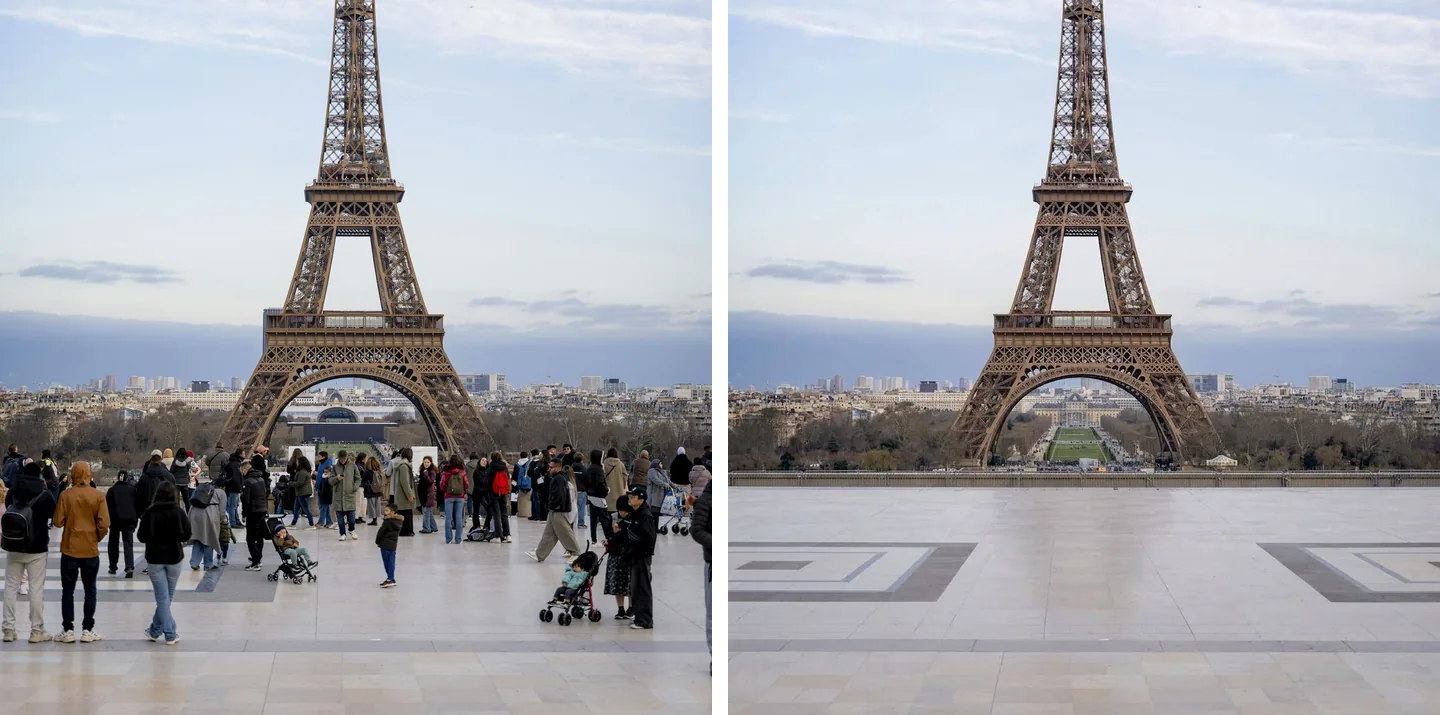
Touristes devant la tour Eiffel avant et après leur suppression

Dégagez un lieu touristique en une phrase

Lorsqu’une photo de voyage est remplie d’inconnus, une phrase suffit pour les supprimer. L’IA reconstruit le sol, le bâtiment et le ciel comme auparavant, jusqu’aux motifs incrustés dans le pavement.
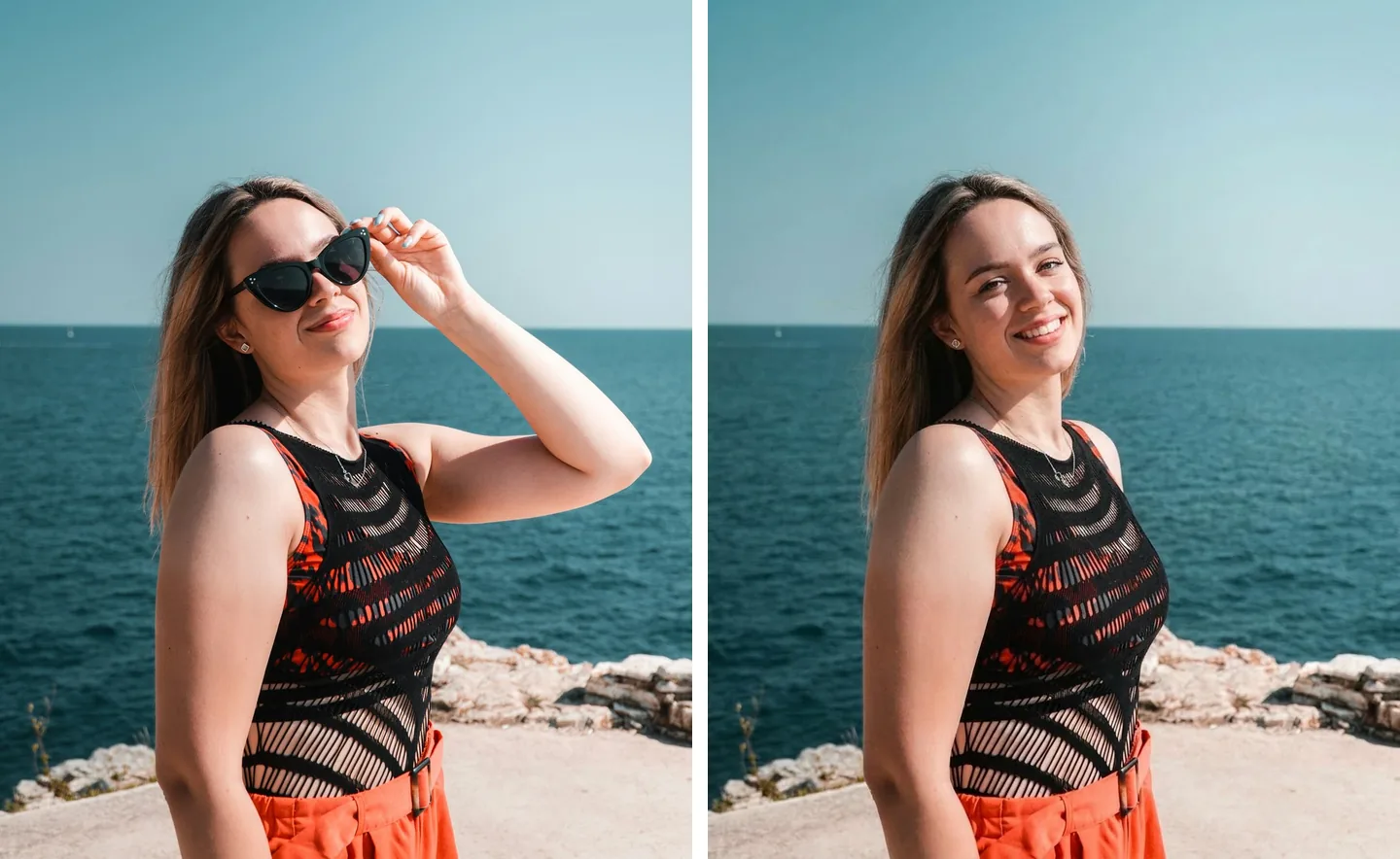
Portrait au bord de la mer avant et après la suppression des lunettes du visage

Lunettes, chapeaux et autres accessoires portés

Nommez l’élément à supprimer, par exemple les lunettes sur le visage et le bras levé qui les tient. Rien d’autre ne bouge : l’expression, les vêtements et la mer derrière restent identiques.
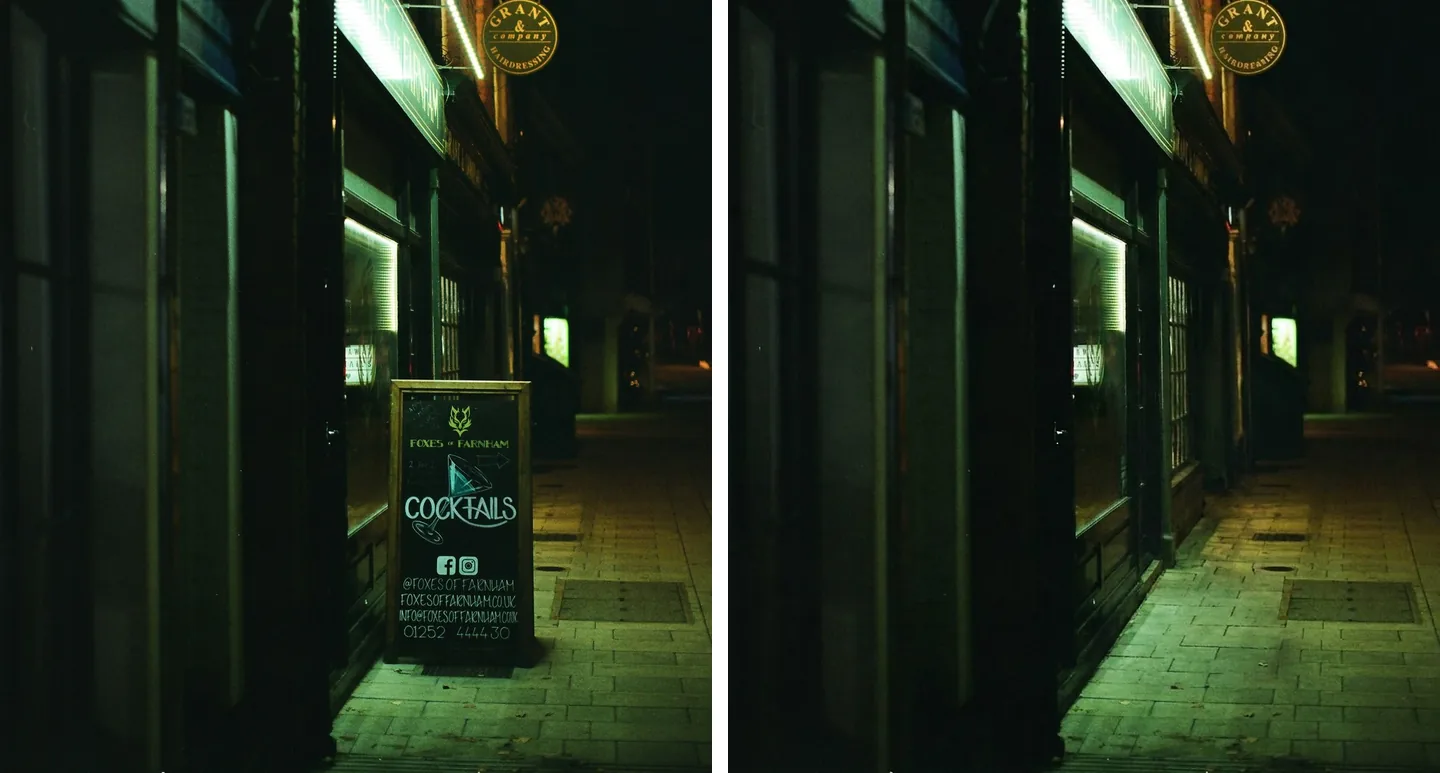
Devanture de magasin avant et après la suppression d’un panneau sur chevalet posé sur le trottoir

Supprimez toute une enseigne, texte compris

Les enseignes, les panneaux et les chevalets sont retirés d’un seul bloc, puis le mur et le pavement derrière sont reconstitués pour s’intégrer au décor. Le résultat est enregistré dans Mes créations, prêt à être téléchargé.

Que souhaitez-vous faire ensuite ?

Questions fréquentes

Non. Indiquez simplement ce que vous souhaitez retirer, comme « supprimez la personne à l’arrière-plan » ou « retirez la bague de la main ». La peinture manuelle de masque n’est pas disponible ; les éléments sont localisés grâce à votre description.

Ne nommez que l’élément à supprimer. Le modèle reçoit l’instruction de reconstruire uniquement la zone derrière lui et de garder les autres pixels. Demander aussi une autre couleur ou un nouveau style élargit la retouche : faites ces changements séparément.

L’IA reconstruit la zone libérée à partir des textures, couleurs, éclairages et perspectives alentour, au lieu de simplement la flouter. Plus l’objet est grand et son arrière-plan complexe, plus des défauts risquent d’apparaître.

Vous pouvez en citer plusieurs dans une phrase, par exemple « retirez la personne à gauche et la tasse sur la table ». Les retirer un par un est généralement plus stable : utilisez le résultat comme nouvelle image source pour supprimer le suivant.

Cet outil sert à retirer des personnes et objets supplémentaires d’une scène. Derrière le sujet principal, il manque des éléments de référence ; la zone reconstruite paraît donc souvent plus vide qu’après la suppression d’éléments secondaires.

Elle utilise des crédits calculés selon la catégorie de taille de sortie prévue pour l’image source. Les crédits sont remboursés si la tâche échoue.