GPT Image 2.5 est disponible : créez des images avec un fond transparent

Suppression de fond par IA

Transformez une photo de produit ou un portrait en détourage transparent, puis ajustez sa taille, sa position et le format du canevas
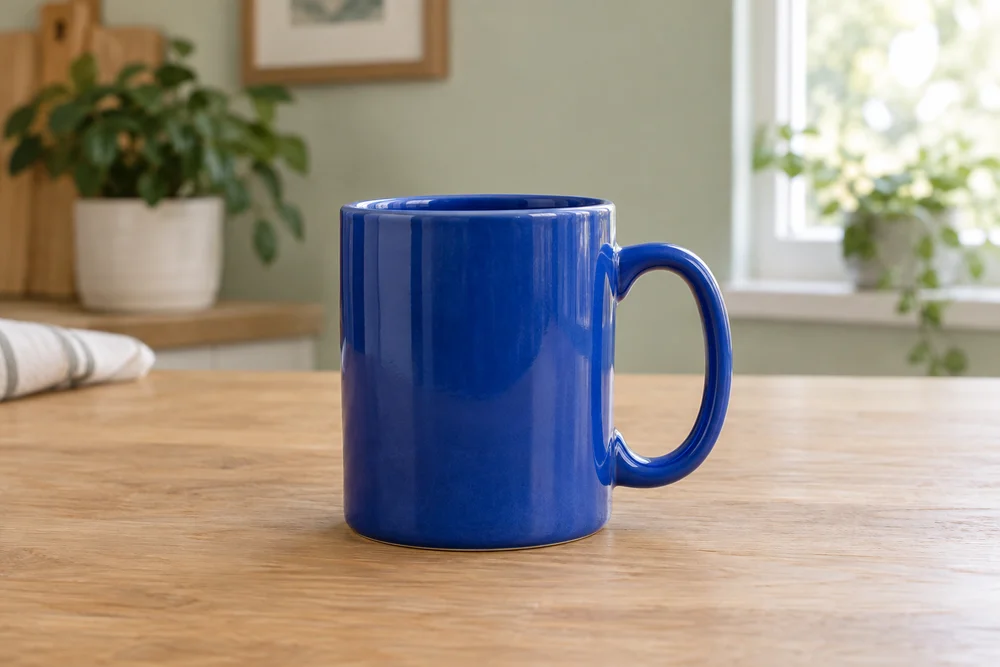
Photo originale d’une tasse en céramique bleue sur une table en bois près d’une fenêtre

Choisissez une image pour supprimer le fond

JPG, PNG ou WebP, jusqu’à 30 Mo

Comment rendre le fond d’une image transparent

1

Choisissez une photo de produit ou un portrait

Choisissez une image avec un sujet bien défini. La suppression du fond commence automatiquement après l’importation.

2

Ajustez le sujet et le canevas

Conservez un fond transparent ou choisissez une couleur unie, puis ajustez le format, la position et la taille du sujet.

3

Téléchargez un PNG ou enregistrez votre création

L’original transparent est enregistré automatiquement dans Mes créations. Téléchargez l’image actuelle ou enregistrez une nouvelle version après avoir ajusté le fond ou la composition pour poursuivre la retouche plus tard.

Transformez une photo de produit en détourage transparent

Résultat réel de suppression de fond : la table et la pièce sont retirées de cette photo de tasse en céramique bleue, laissant une image transparente du produit pour une nouvelle composition
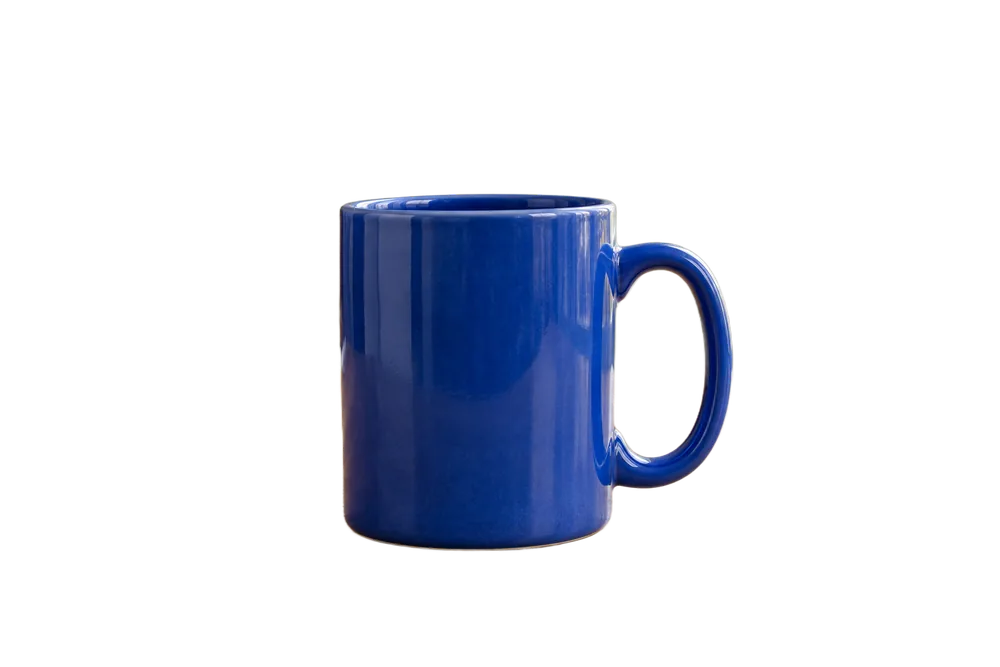
Photo originale d’une tasse en céramique bleue sur une table en bois près d’une fenêtre
Avant
Tasse en céramique bleue sur fond transparent après suppression de la table et de la pièce
Après

Séparez les produits et les personnes du fond

Séparez automatiquement le sujet de son environnement pour créer une image transparente réutilisable, sans tracer le contour point par point.

Passez d’une composition horizontale à une composition verticale

Placez le détourage sur un canevas d’un autre format, déplacez-le et redimensionnez-le proportionnellement pour composer des images de produits ou des couvertures.

Gardez de l’espace pour votre mise en page

Centrez votre produit ou déplacez-le sur le côté pour laisser de la place aux titres et aux descriptions à ajouter ensuite.

Alternez entre fonds transparents et unis

Exportez un PNG transparent ou choisissez du blanc, une couleur prédéfinie ou une couleur personnalisée pour créer différents fonds.

Que souhaitez-vous faire ensuite ?

Questions fréquentes

Les utilisateurs inscrits disposent de 10 suppressions gratuites toutes les 24 heures. Au-delà, elles utilisent des crédits. Si une tâche échoue, l’utilisation gratuite est rétablie ou les crédits sont automatiquement remboursés.

Non. Le damier indique uniquement la transparence dans l’aperçu. Exportez avec un fond transparent pour conserver la transparence dans le PNG.

Oui. Le changement de rapport d’aspect adapte le sujet au canevas. Vous pouvez aussi le déplacer, le redimensionner proportionnellement ou le restaurer en entier. Les images transparentes ou sur fond uni sont exportées aux dimensions définies pour le canevas.

L’IA sépare automatiquement le sujet du fond, garde le contour principal des cheveux et retire les espaces intérieurs, comme celui de l’anse d’une tasse. Un fort contraste de couleurs entre le sujet et le fond donne des contours plus nets. Le verre transparent est détouré comme un objet solide : son intérieur conserve la couleur du fond qui le traversait dans l’original. Une prise de vue sur une couleur proche du nouveau fond facilite l’intégration.

Pour un résultat de détourage existant, passer à un fond transparent ou uni, ajuster la composition, télécharger et enregistrer ne consomme pas de crédits supplémentaires. La génération d’un décor par IA est une opération distincte qui utilise des crédits.

Chaque image importée est limitée à 30 Mo. Chaque côté du canevas peut atteindre 8192 pixels, pour une surface totale de 32 millions de pixels au maximum. Les tailles disponibles dépendent aussi de l’image et de l’appareil ; la page affiche les limites applicables.