Guide d’installation de l’extension
Découvrez comment installer manuellement l’extension MeowLoad sur Chrome, Edge ou tout navigateur basé sur Chromium. Suivez les étapes pour activer le mode développeur, importer le paquet d’extension et l’épingler pour y accéder rapidement.
- Étape 1
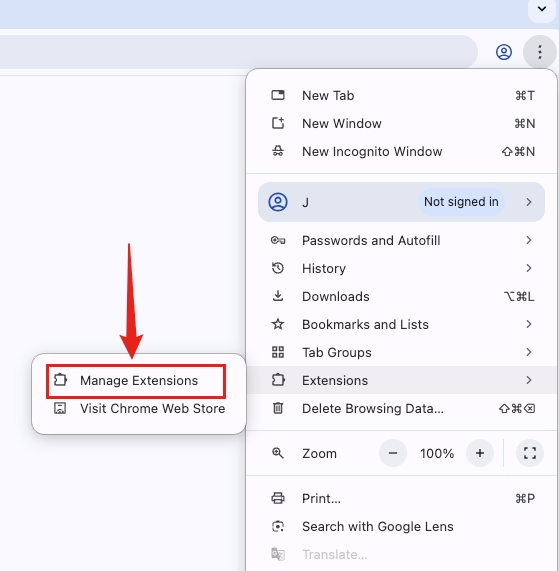
Ouvrez la page de gestion des extensions
Cliquez sur le menu (⋮) en haut à droite du navigateur, puis choisissez « Extensions », « Gérer les extensions » ou une option équivalente.
- Étape 2
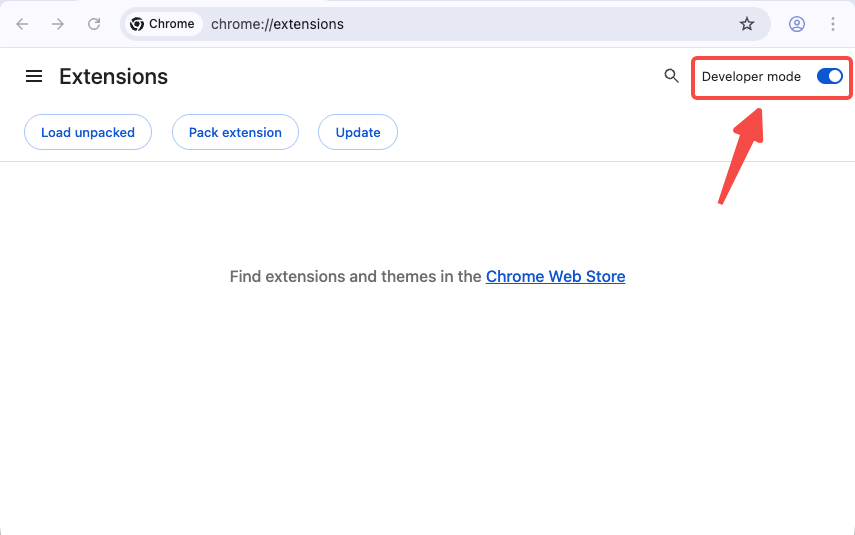
Activez le mode développeur sur la page des extensions
Sur la page des extensions, activez l’option « Mode développeur » en haut à droite.
- Étape 3
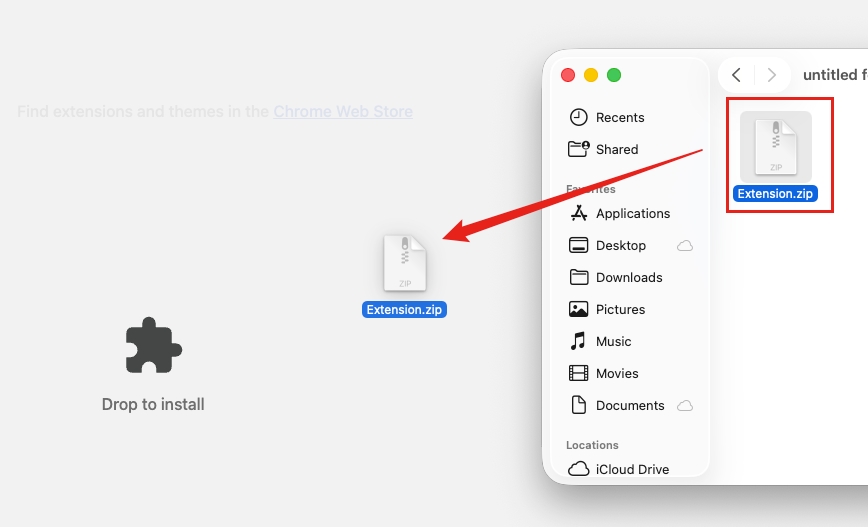
Glissez le paquet de l’extension sur la page pour l’installer
Glissez le fichier ZIP téléchargé sur la page des extensions. Votre navigateur le détectera automatiquement et vous invitera à terminer l’installation.
- Étape 4
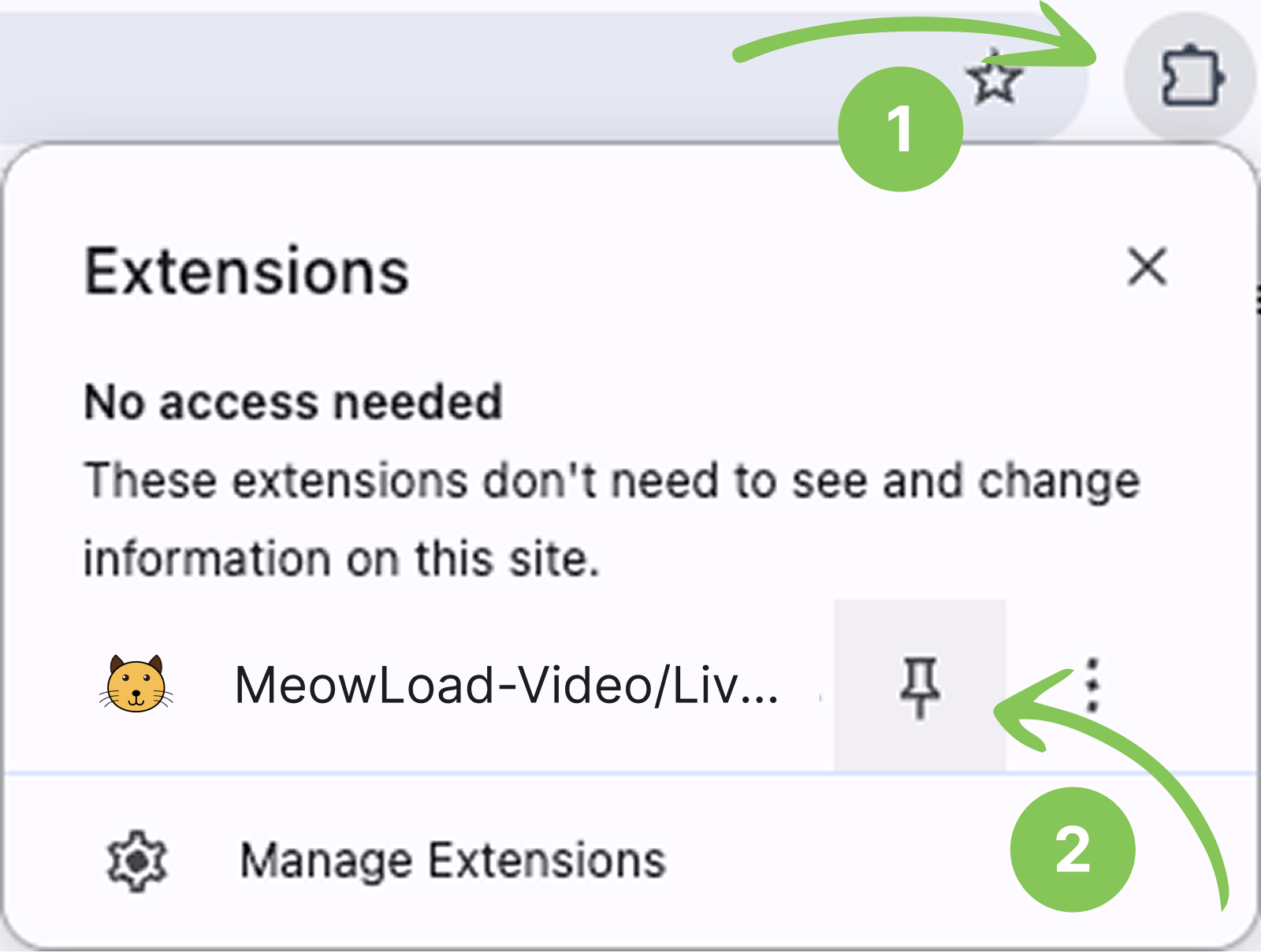
Épinglez l’extension pour y accéder rapidement
Cliquez sur le bouton des extensions en haut à droite du navigateur, repérez MeowLoad dans la liste, puis cliquez sur l’épingle pour l’afficher dans la barre d’outils.
Questions fréquentes
Oui. Tout navigateur basé sur Chromium et compatible avec les extensions, comme Brave, Opera ou Arc, devrait fonctionner, à condition de proposer le mode développeur.
C’est normal pour une installation manuelle. Cela signifie simplement que l’extension a été installée depuis un paquet plutôt que depuis la boutique.
Vous devez épingler l’icône manuellement à la barre d’outils. Cliquez sur le bouton des extensions, en forme de puzzle, en haut à droite, trouvez MeowLoad et cliquez sur « Épingler ».