AI 移除物体
上传图片,一句话说要去掉什么,画面其余部分原样保留
试试这样说
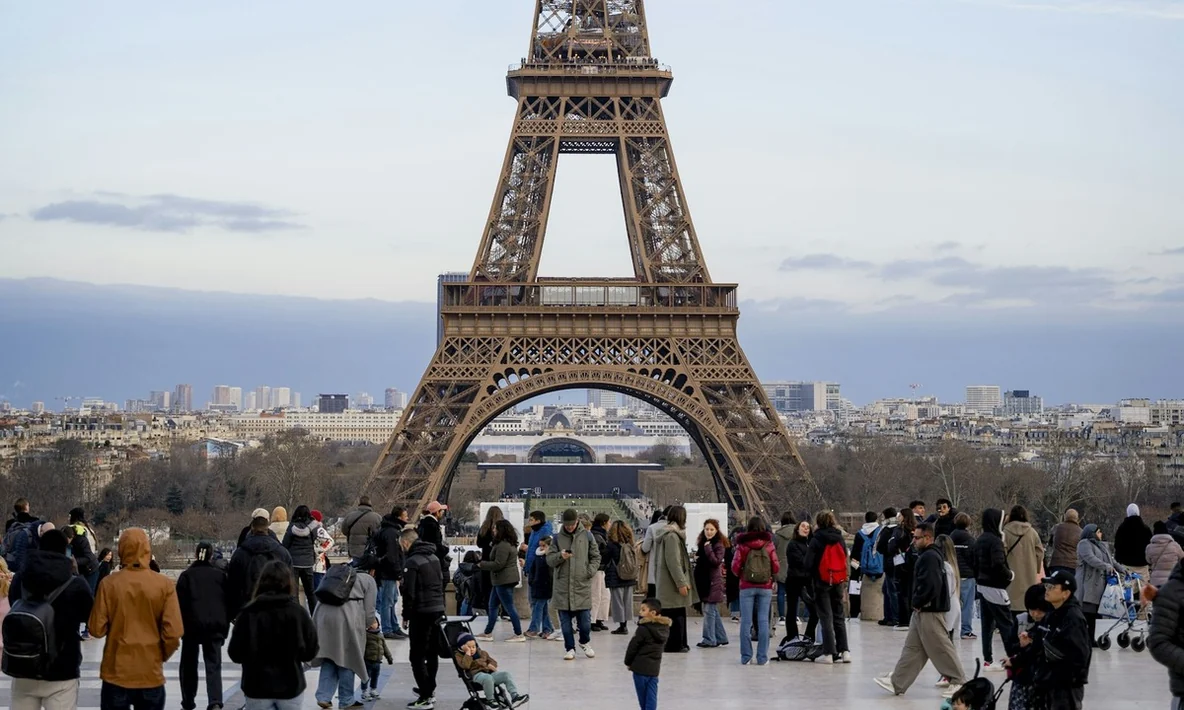
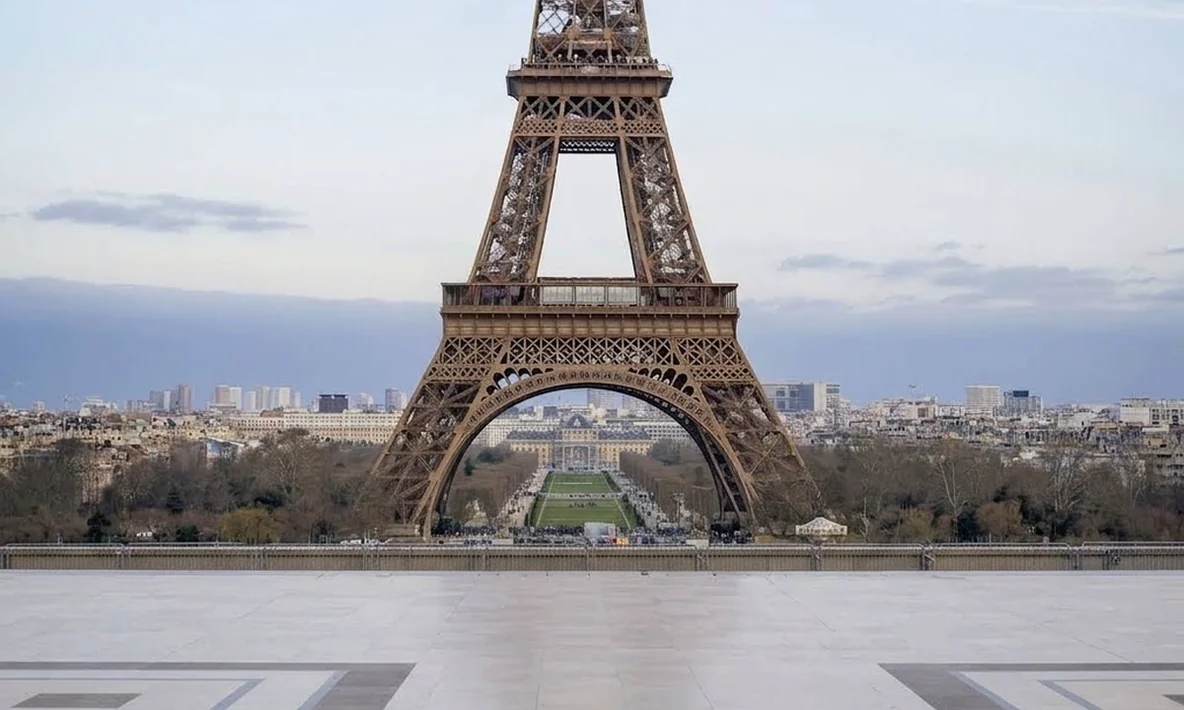
如何用 AI 去掉图片里的东西
1
上传要处理的图片
选择一张照片,支持的文件格式和大小以上传区提示为准
2
说清要去掉什么
用一句白话描述,比如「去掉背景里的路人」。说得越具体,保留下来的部分越准
3
预览并下载结果
处理完成后在我的作品中预览并下载,也可以接着用 AI 图片编辑继续修改
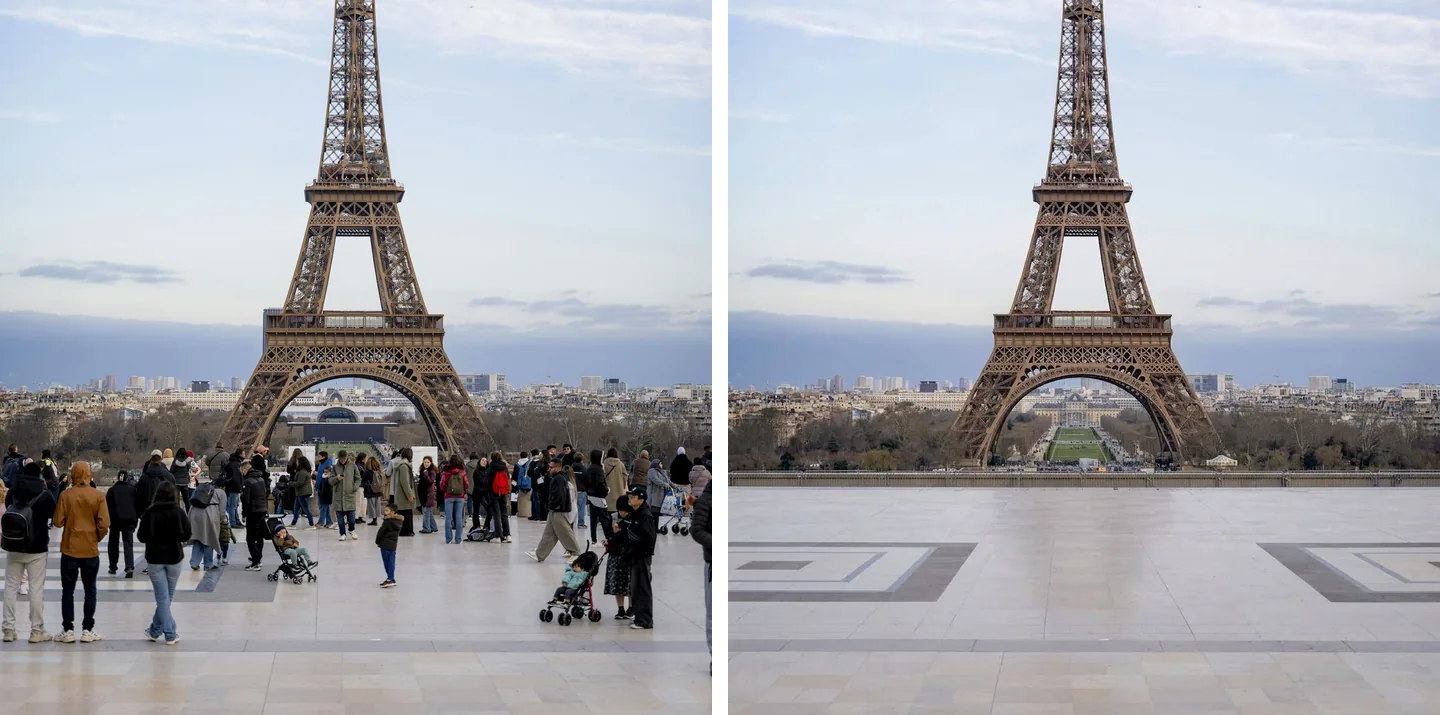
景点前的人潮,一句话清空
旅游照里挤满路人时,说一句就能把他们全部去掉。AI 会照着地面、建筑和天空原有的样子把空出来的地方补回来,连地砖的拼花都接得上。
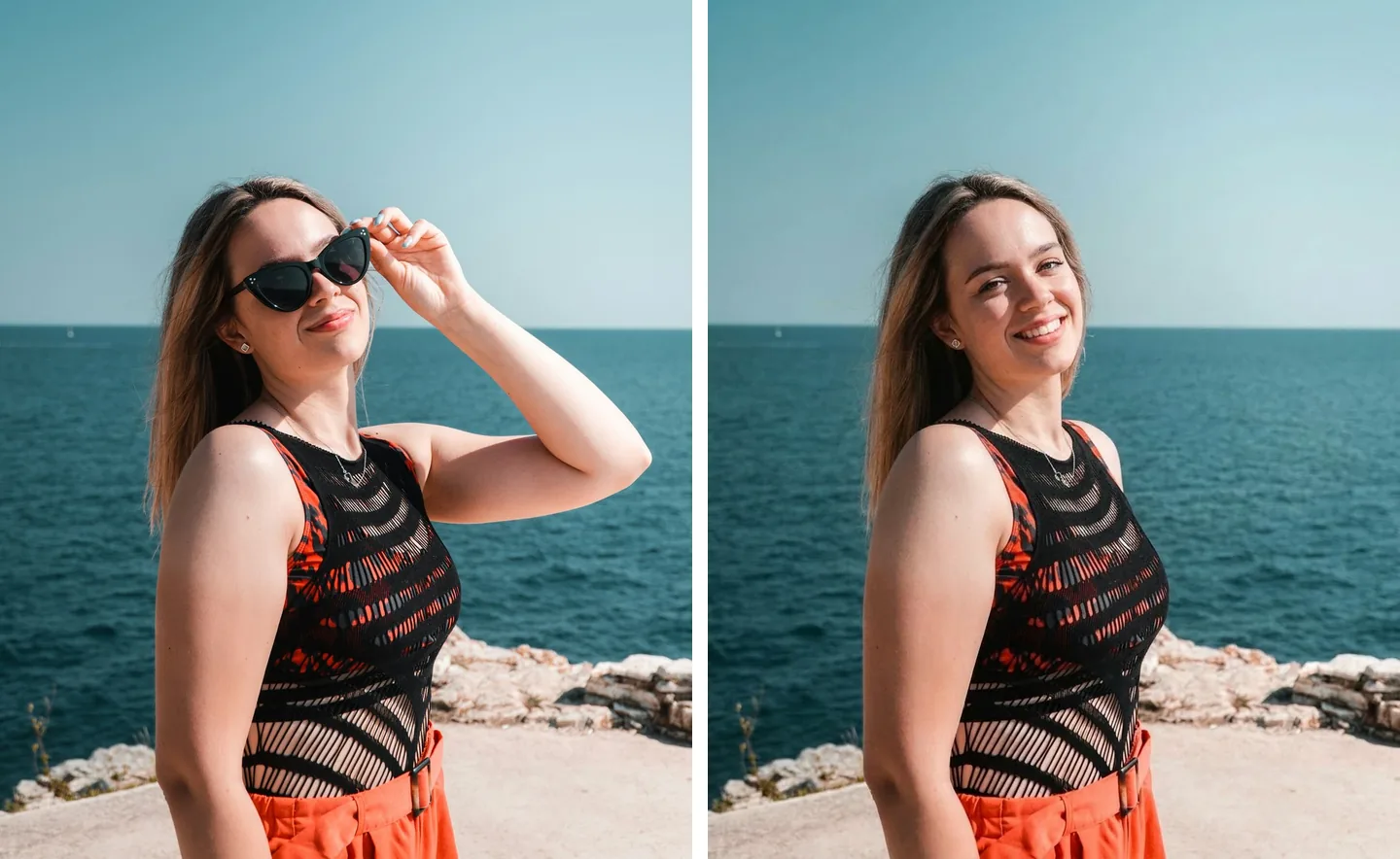
墨镜、帽子这类随身物也能去
指名要去掉的那一样——脸上的墨镜、举起的那只手,其余地方一点不动:人物的表情、衣服、身后的海面都保持原样。
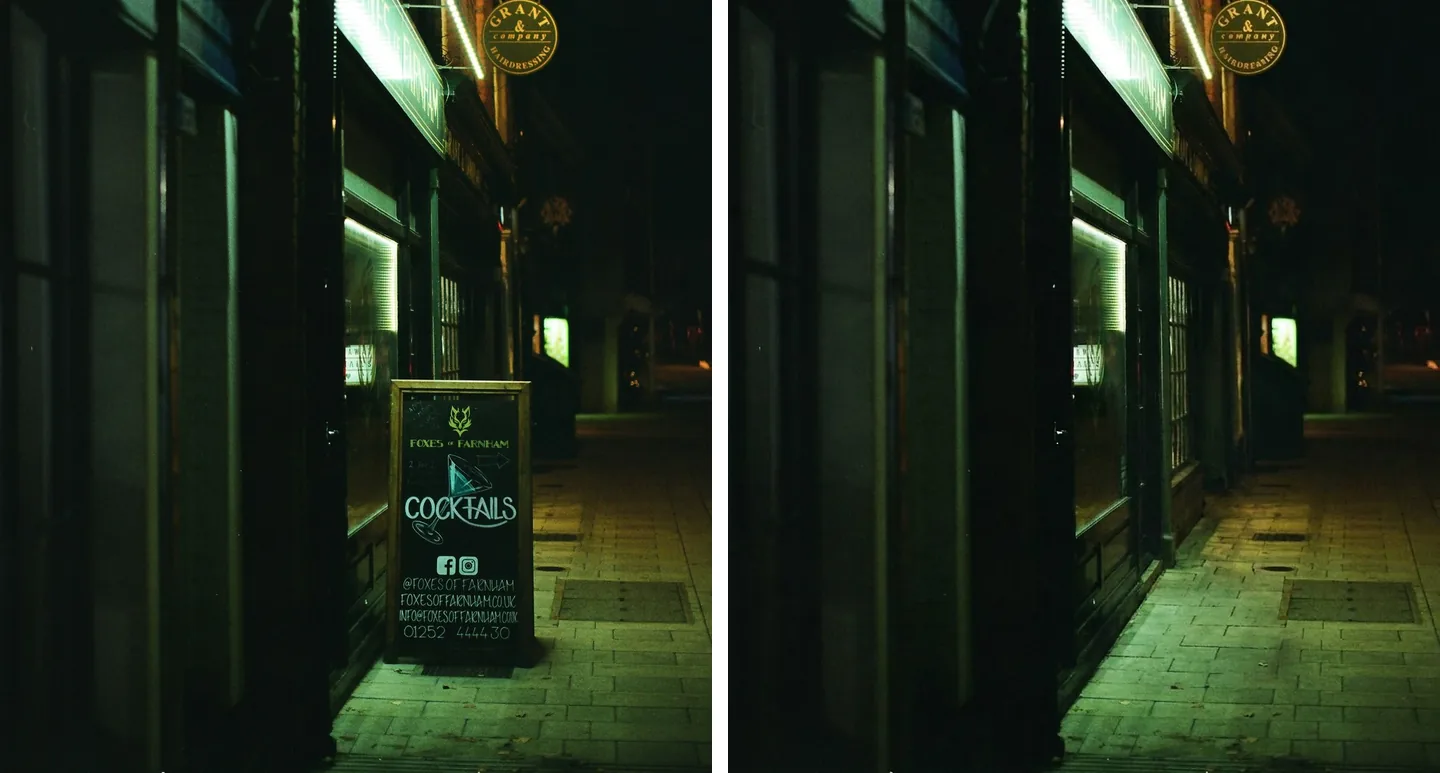
店招、展架上的文字整块去掉
画面里带文字的招牌、展架、指示牌都能整块拿走,背后的墙面和地面按周围的材质补上。结果存在我的作品里,可以直接下载。
接下来还可以做什么
常见疑问
不用。直接用文字说清要去掉什么就行,例如“去掉背景里的路人”“去掉手上的戒指”。当前不提供手动涂抹蒙版,全部靠文字描述定位。
描述里点名要去掉的那一样即可,系统会要求模型只重建被遮挡的区域、其余部分保持原样。如果一句话里同时要求改颜色、换风格,改动范围就会扩大,建议分次处理。
AI 会按周围画面的纹理、颜色、光影和透视把空出来的地方重建出来,不是简单抹成一块色块。遮挡面积越大、背后的结构越复杂,越容易出现不自然的地方。
可以在一句话里写明多处,例如“去掉左边的路人和桌上的杯子”。逐次处理通常更稳:把上一次的结果作为新的原图,继续去下一样。
这个工具适合清掉画面里多余的人和物。整张图的主体被去掉后,背后没有可参考的画面,重建出来的部分会比较空,效果通常不如去掉次要元素。
移除物体使用积分,所需积分按原图规划的输出档位计算,处理失败会退回积分。