AI 图片生成器
把想法写下来,生成商品展示图、社媒配图或插画,也可以添加图片作参考
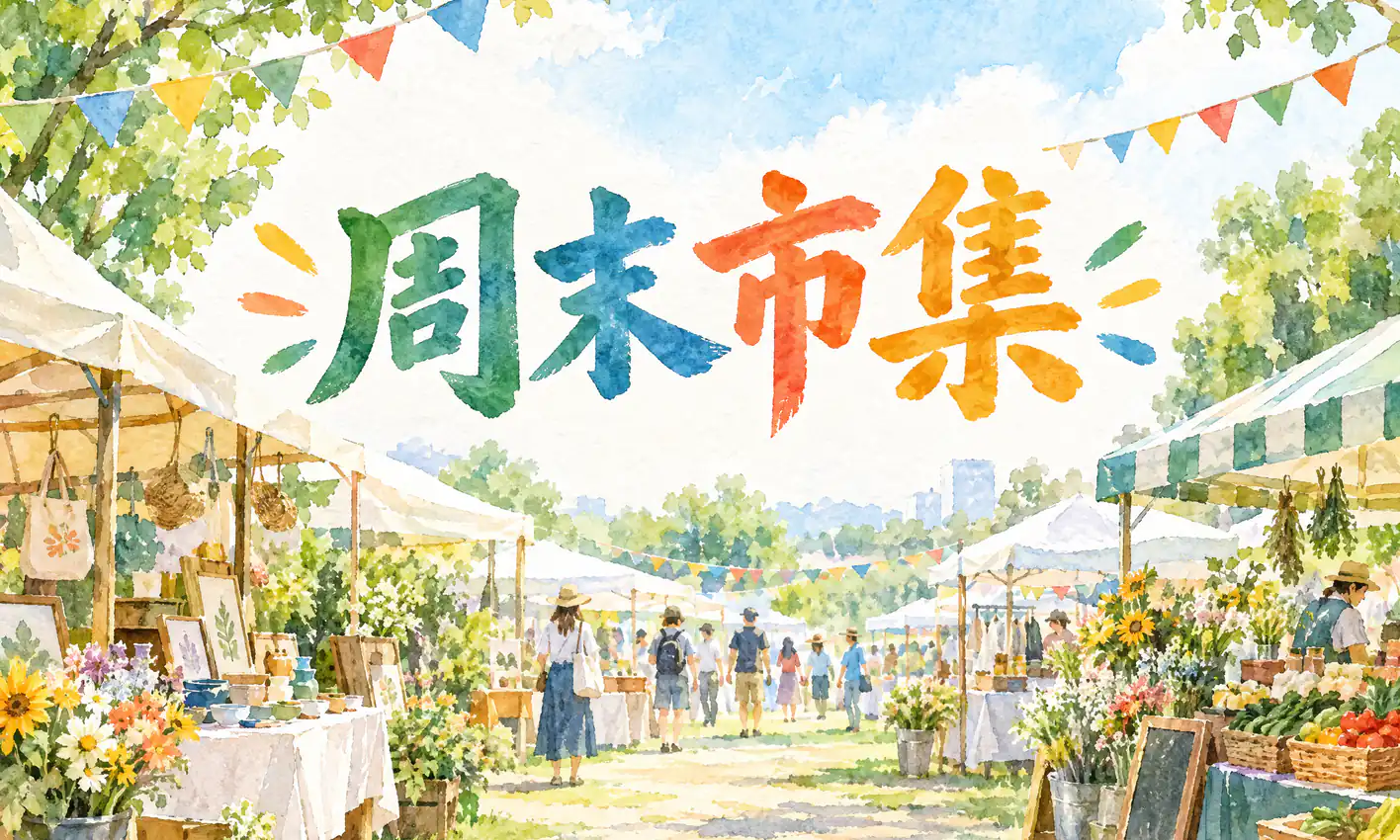
试试这些水彩风周末市集海报,画面中部大字“周末市集”,不要其他文字黄昏海边逆光人像,短发女生回头微笑,暖色调Q 版橘猫挥手打招呼的贴纸,粗白描边,扁平插画
如何用文字生成图片
1
描述你想要的画面
写出主体、场景和风格,也可以上传图片作为参考
2
选择比例并生成
按商品展示、封面或竖屏内容选择画面比例,选好模型后开始生成
3
下载图片或继续修改
生成的图片保存在「我的作品」里,可以直接下载;想调整细节或风格时,用 AI 图片编辑接着修改
写实人像与生活照
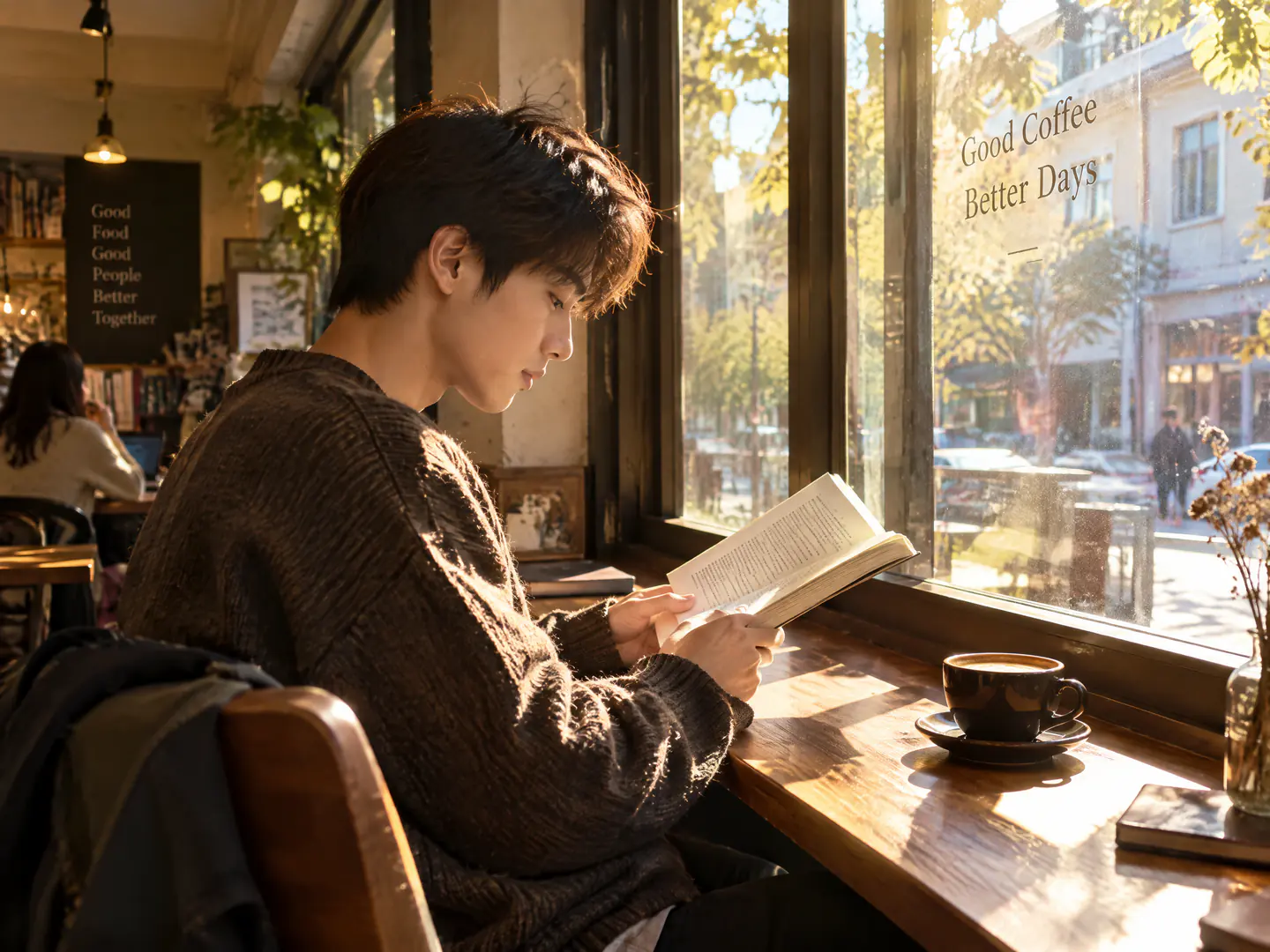
写出人物、动作、场景和光线,生成真实摄影质感的人像和生活照,例如“咖啡馆窗边看书的年轻人,午后阳光透过玻璃,暖色调,真实摄影质感”。
海报和封面上的标题文字
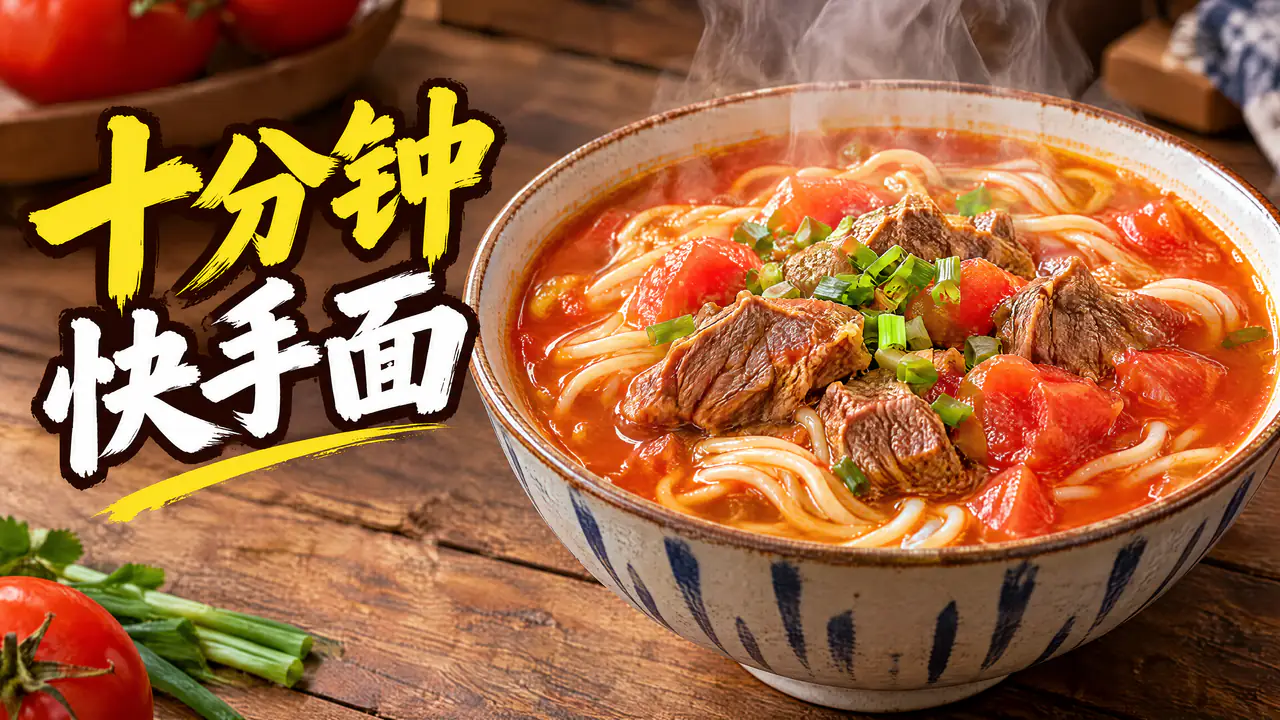
把要出现的文字放进引号并写明位置,再加一句“不要其他文字”,例如“左侧大字‘十分钟快手面’,不要其他文字”。做小红书封面选 3:4,视频封面选 16:9。
参考图组合画面
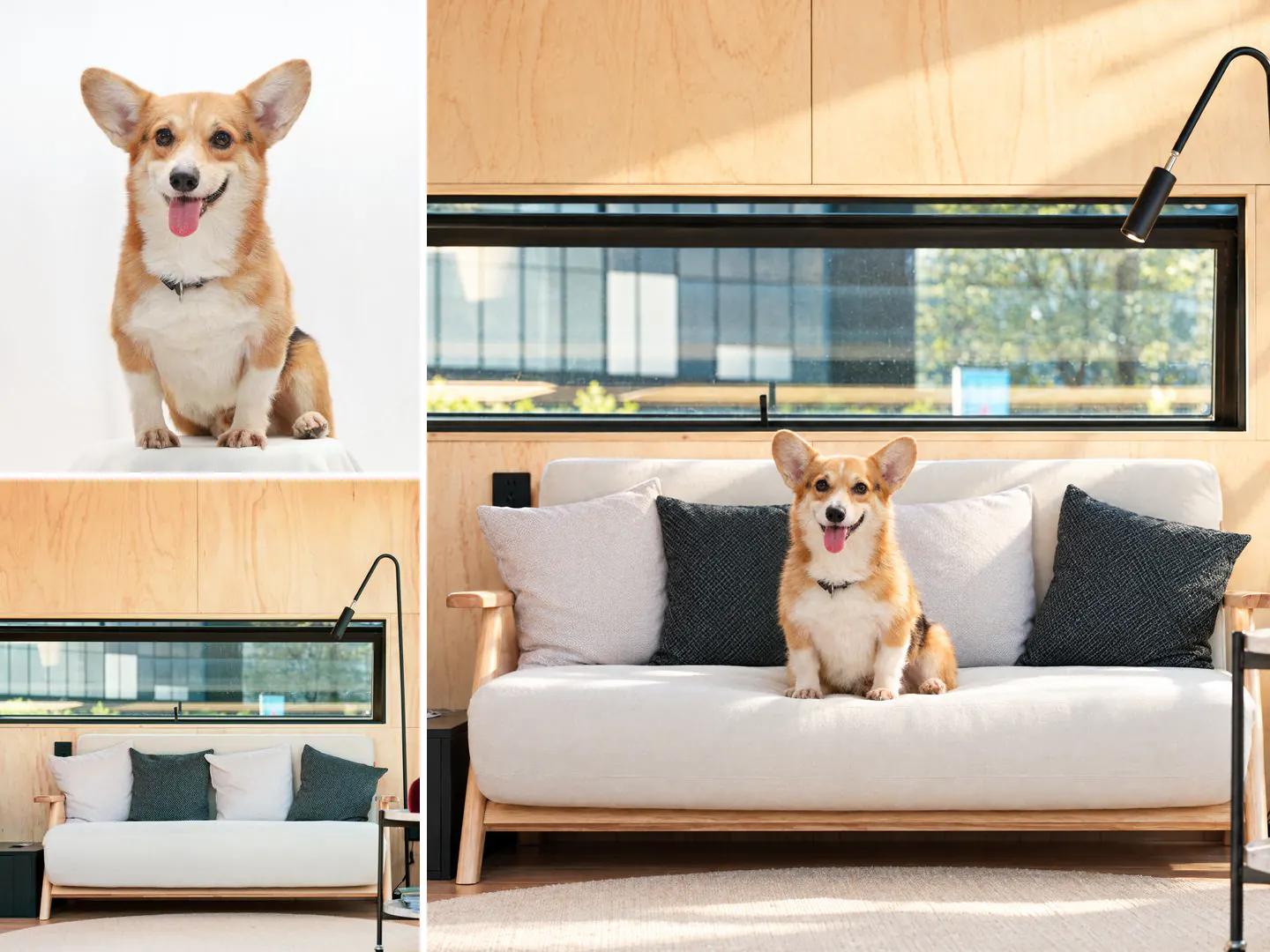
添加人物、宠物、物品或场景的图片,写明它们在画面里的关系,例如“把图 1 的狗放进图 2 的客厅沙发上”。参考图会和文字说明一起交给模型。
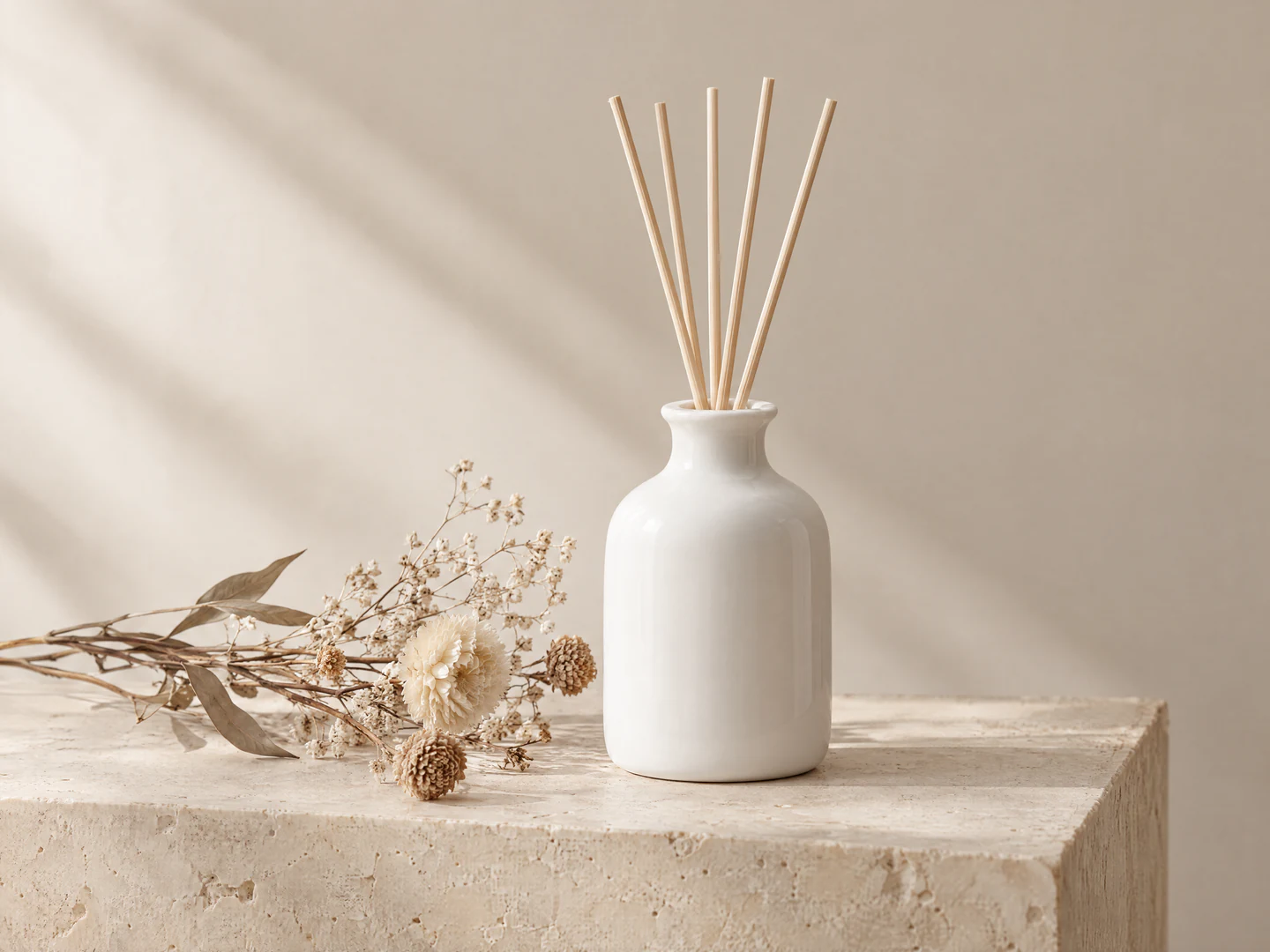
商品展示场景
描述台面、摆件、光线和风格,为商品生成展示场景,例如“白色陶瓷香薰瓶放在浅米色石台上,旁边几枝干花,柔和侧光”。已有商品实拍图、只想换个场景时,可以用 AI 换背景。
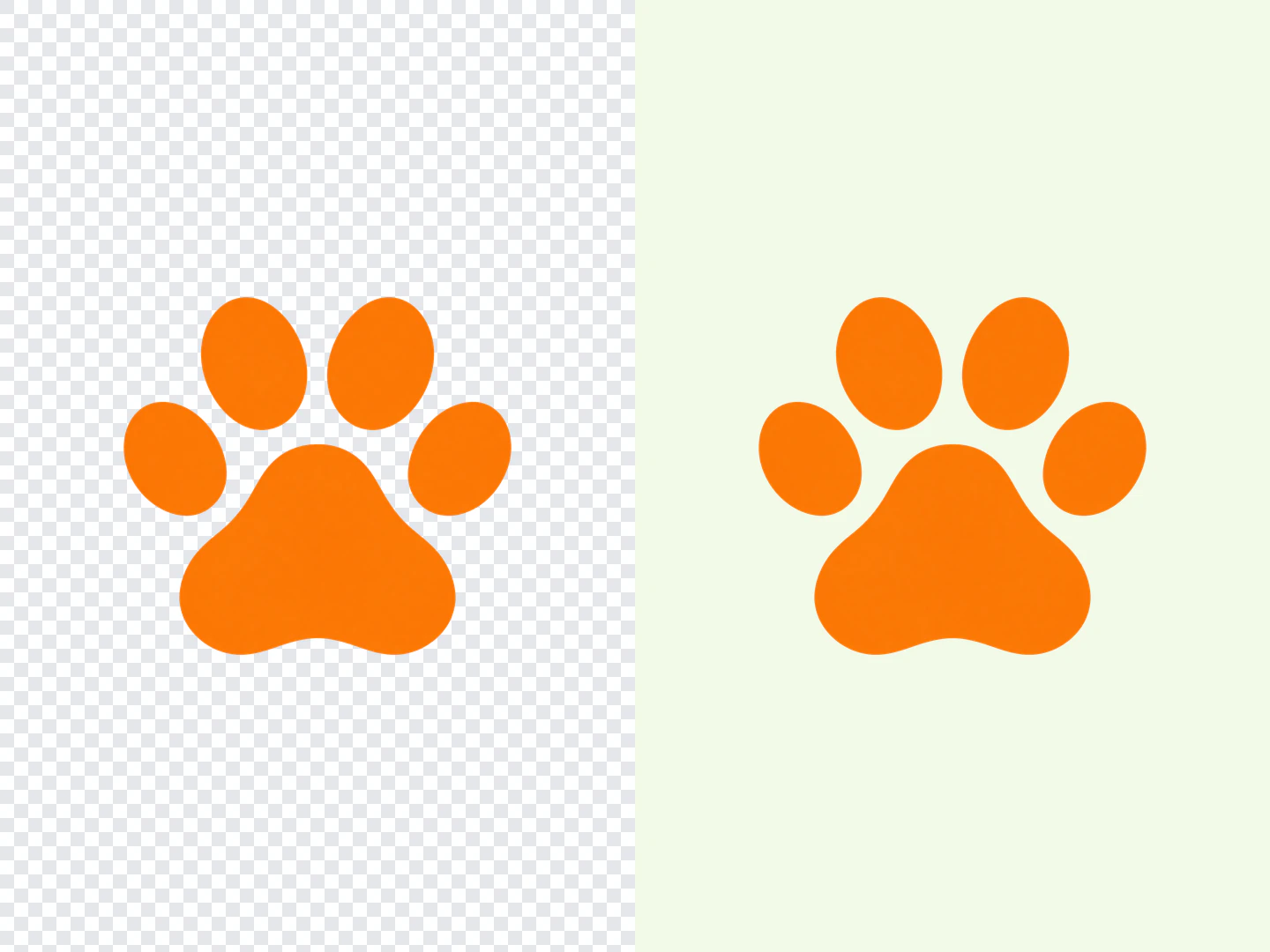
透明背景的贴纸和图标
选择 GPT Image 2.5 并勾选「透明背景」,生成的贴纸、图标和 Logo 没有底色,可以直接叠在任意背景上。
接下来还可以做什么
常见疑问
不需要,输入文字即可生成图片。有参考素材时再添加图片,并说明希望借鉴的颜色、主体或风格。
可以。建议写清主体、场景、光线和用途,例如“白色运动鞋,浅灰摄影棚背景,侧面视角,用于商品展示”。
可以选择对应的常用比例,并在指令中说明留白与构图。比例旁的用途提示可以帮你快速选定画面形状。
可以。选择 GPT Image 2.5 并勾选「透明背景」,生成的图片没有底色。已有图片需要变成透明素材时,可以使用去背景工具。
一般几十秒到 1 分钟,完成后显示在「我的作品」里。
图片生成使用积分,所需积分随所选模型和参数变化,生成失败会退回积分。