AI 图片编辑器
上传图片,用一句话描述修改,让 AI 帮你改颜色、换物体、调整风格
试试这样说
如何用 AI 编辑图片
1
选择要修改的图片
添加底图;需要参考颜色、物体或风格时,可按当前模型支持的数量添加参考图
2
说清修改和保留的内容
例如“去掉背景里的路牌,保留人物和构图”,选择需要的比例后生成
3
预览并下载结果
下载满意的图片;想继续调整时,可将结果作为新底图,在上一版的基础上接着修改
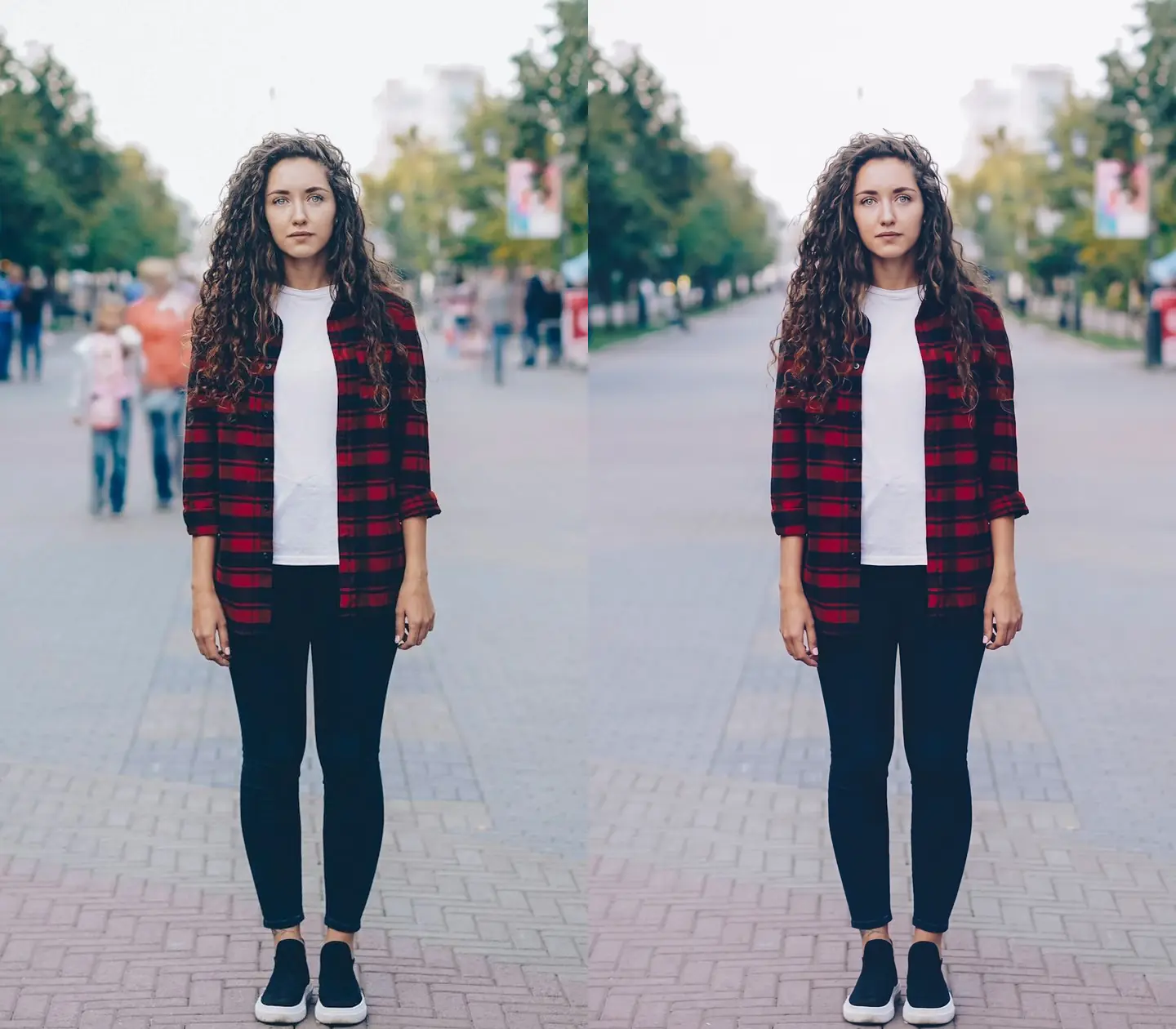
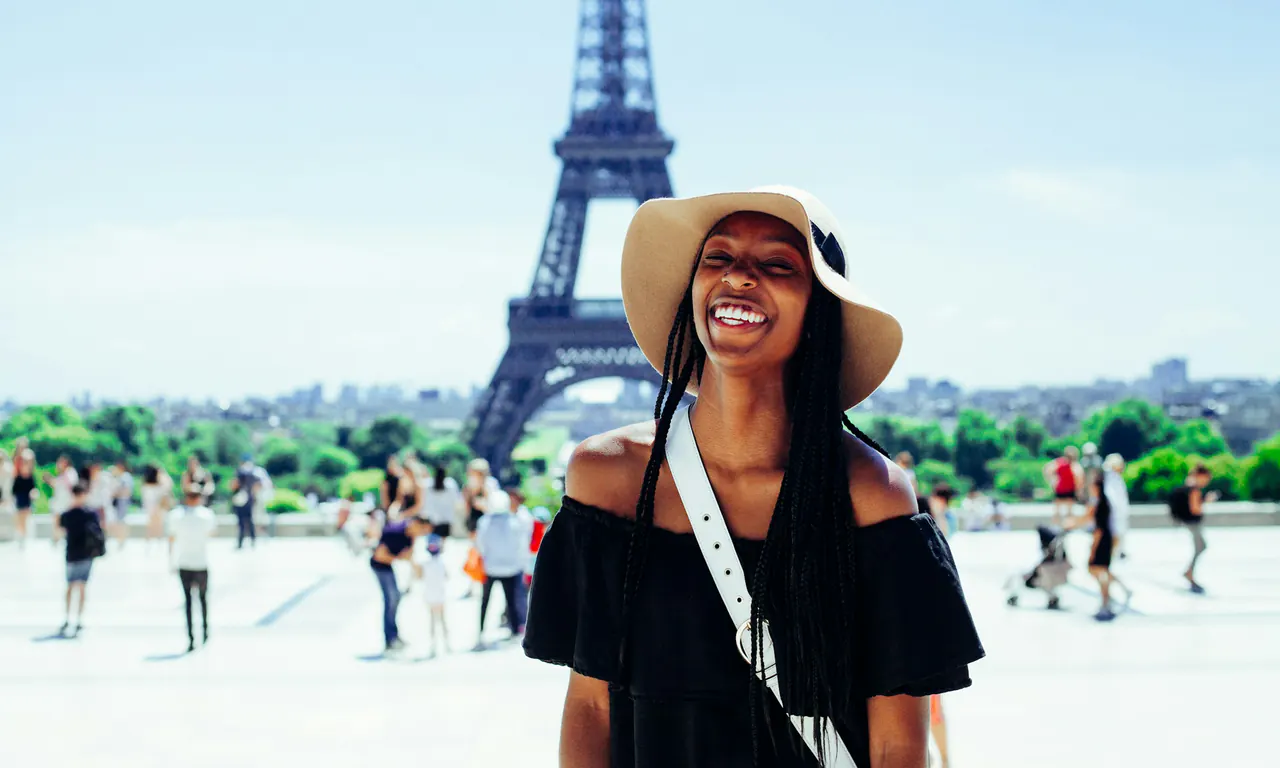
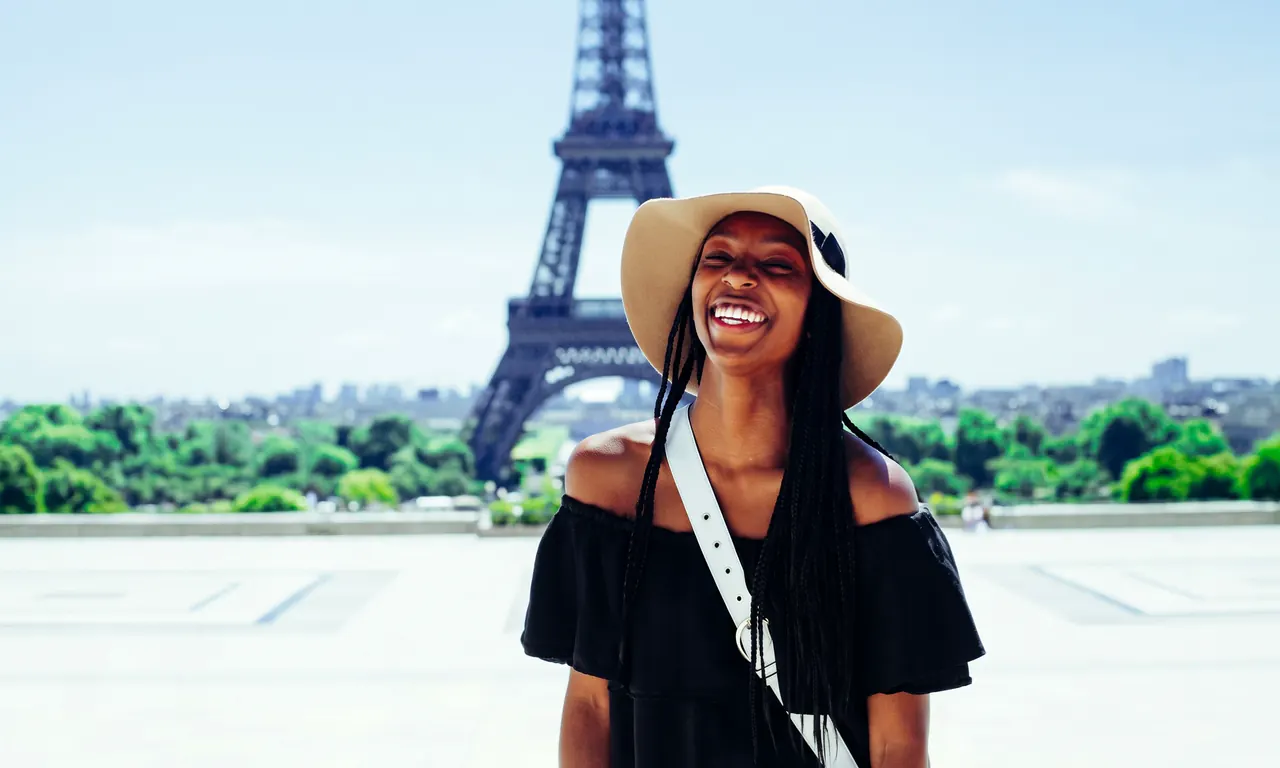
一句话去掉路人和杂物
旅行照里挤满游客,或者背景里有多余的人和物体?直接说「去掉后面的行人」,AI 按指令移除并重绘这片背景,不用手动抠图或涂抹。
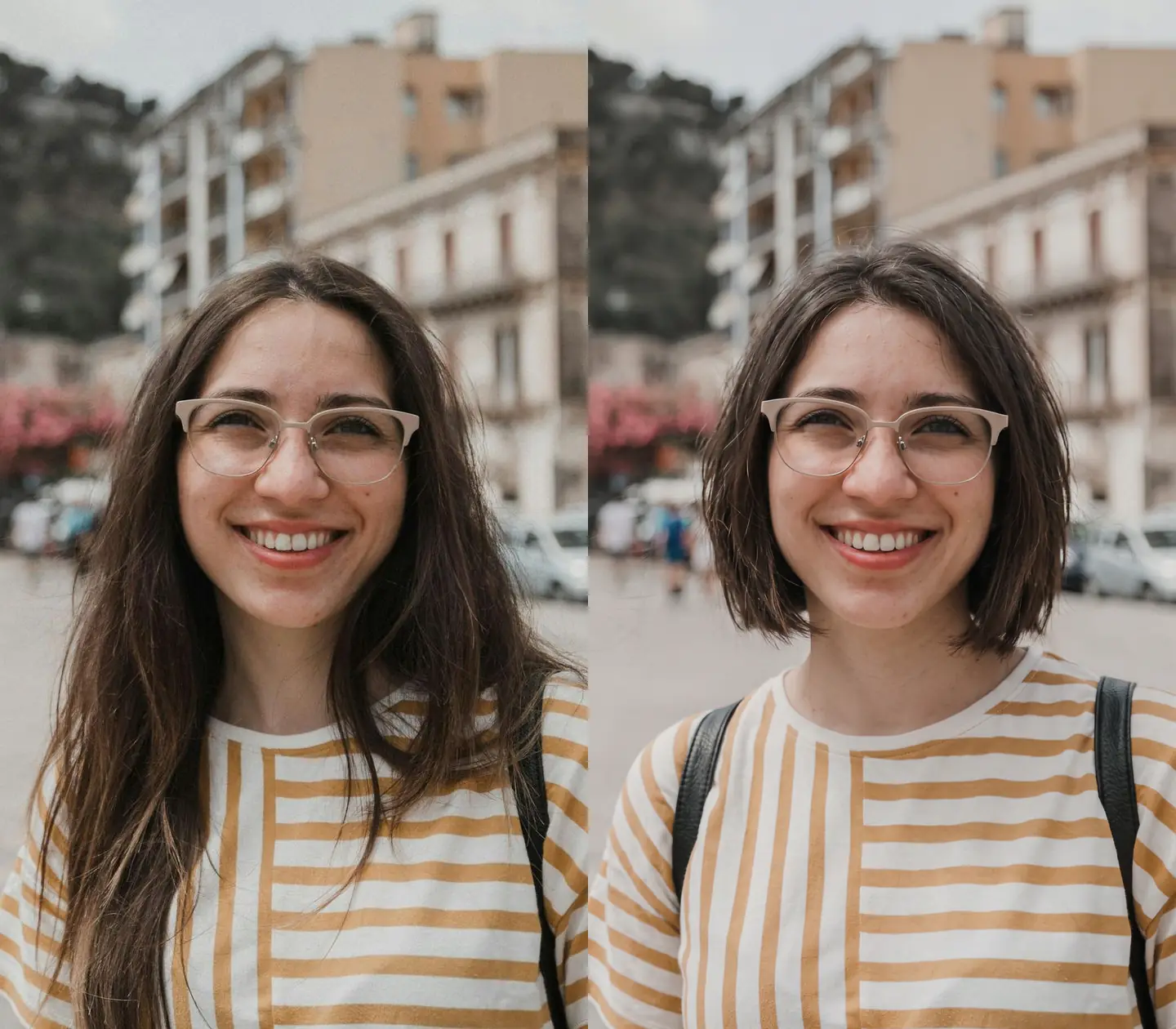
修改发型、表情等人像细节
描述想要的改动,例如「换成齐耳短发」,并说明需要保留的五官和表情。换发型、调表情,一句话就能试出新造型。
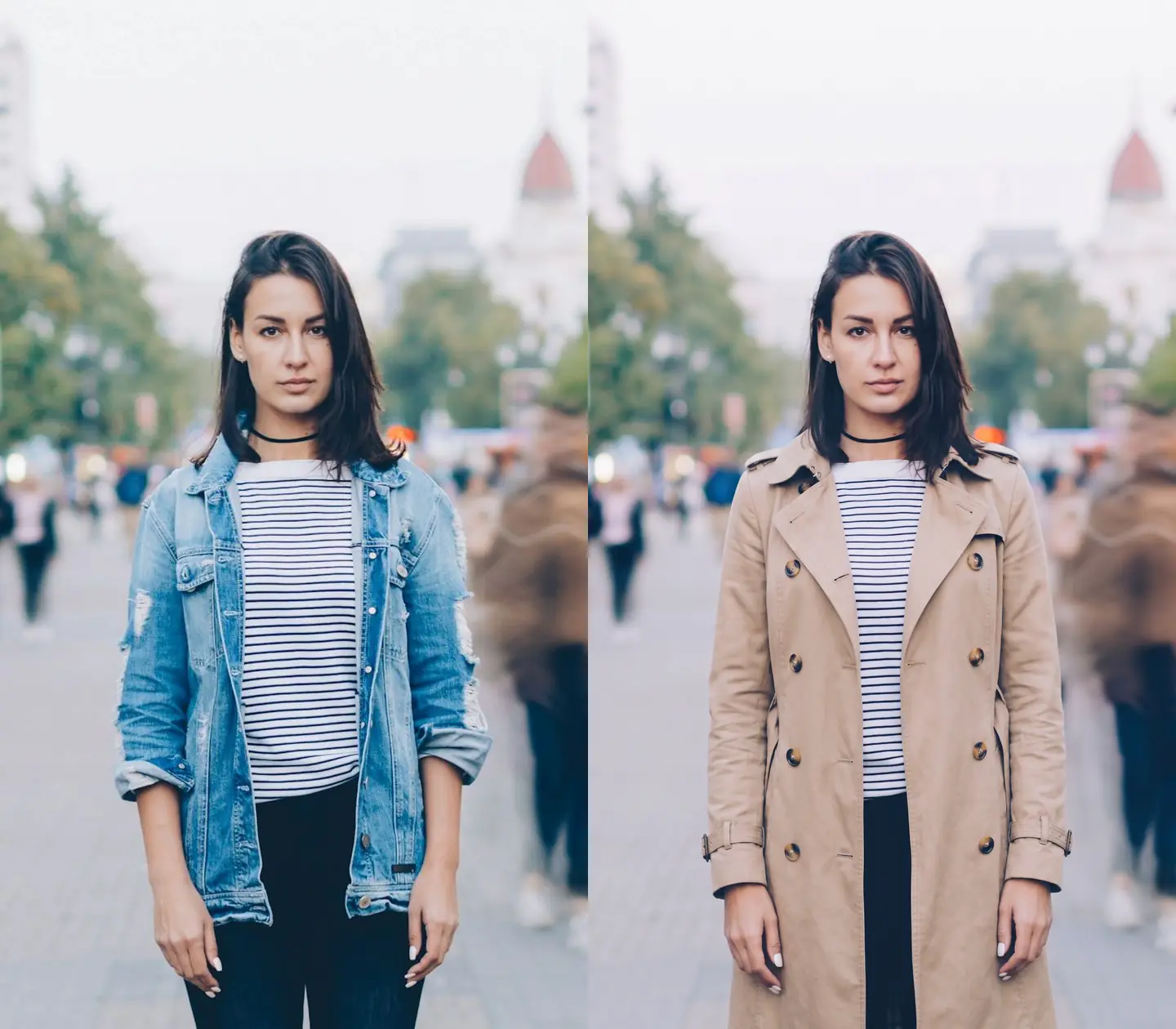
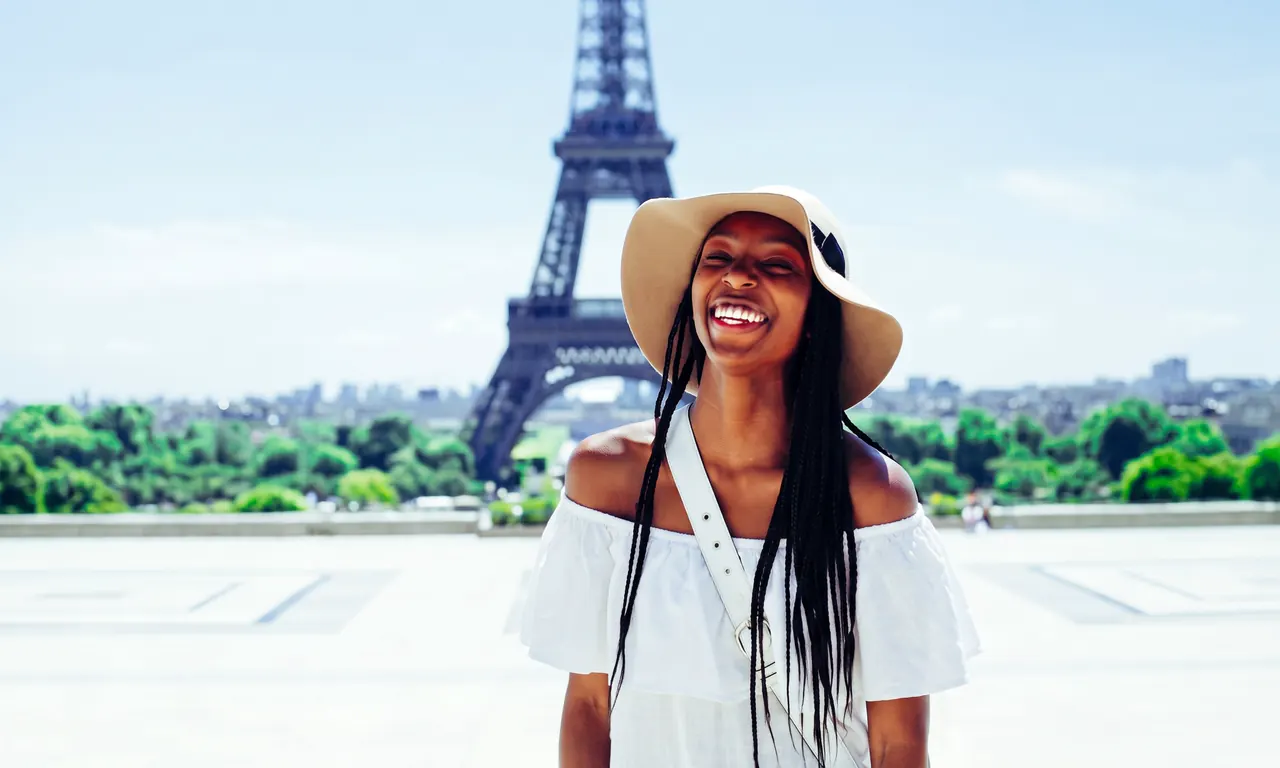
不用重拍,直接换一身衣服
写明要换成的款式和颜色,例如「把牛仔外套换成米色风衣」,快速看看不同穿搭的效果。
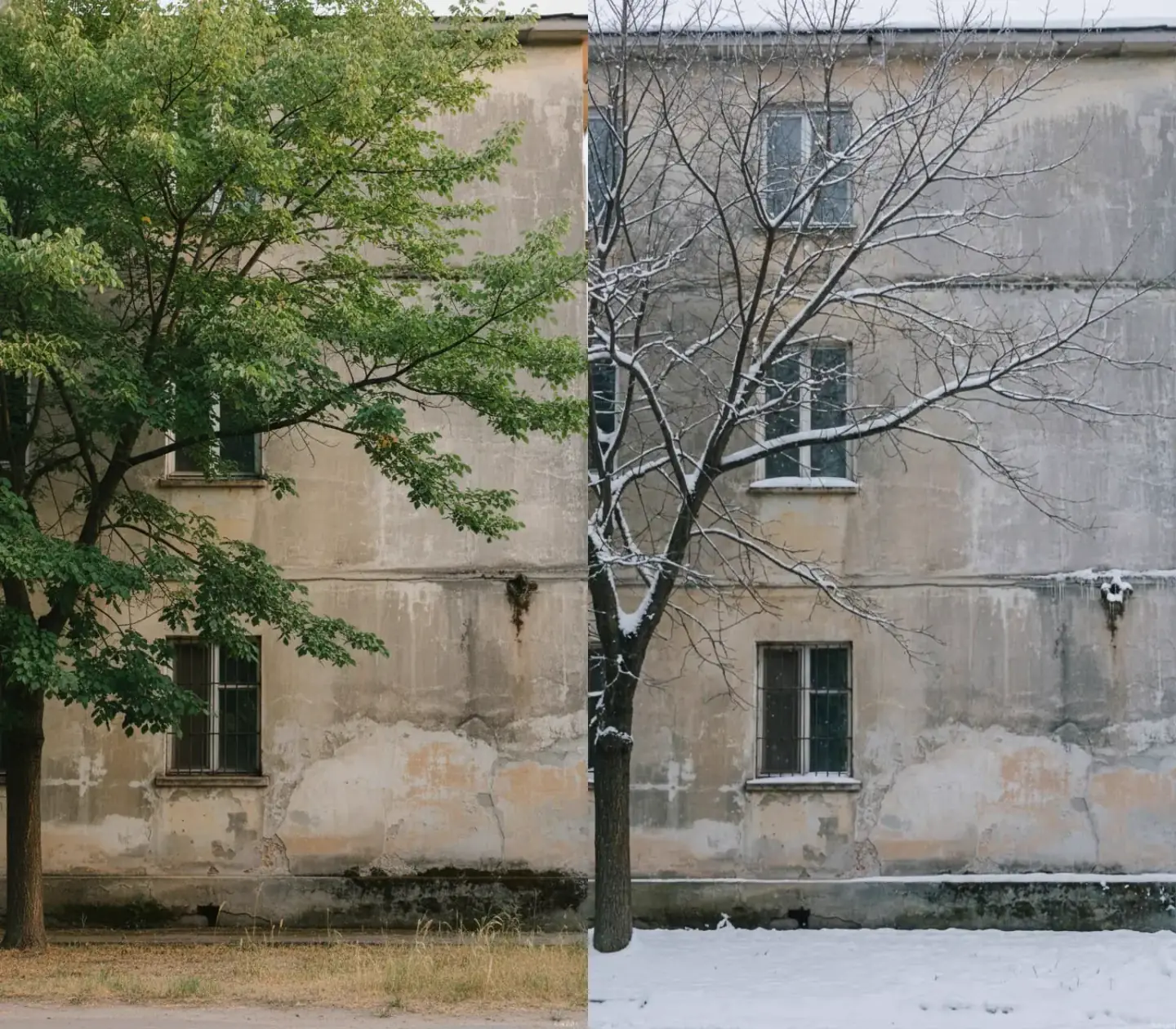
用文字说明局部修改
指出要调整的颜色、季节或细节,以及需要保留的主体。直接用文字告诉 AI 改哪里、留什么,不用手动框选区域。
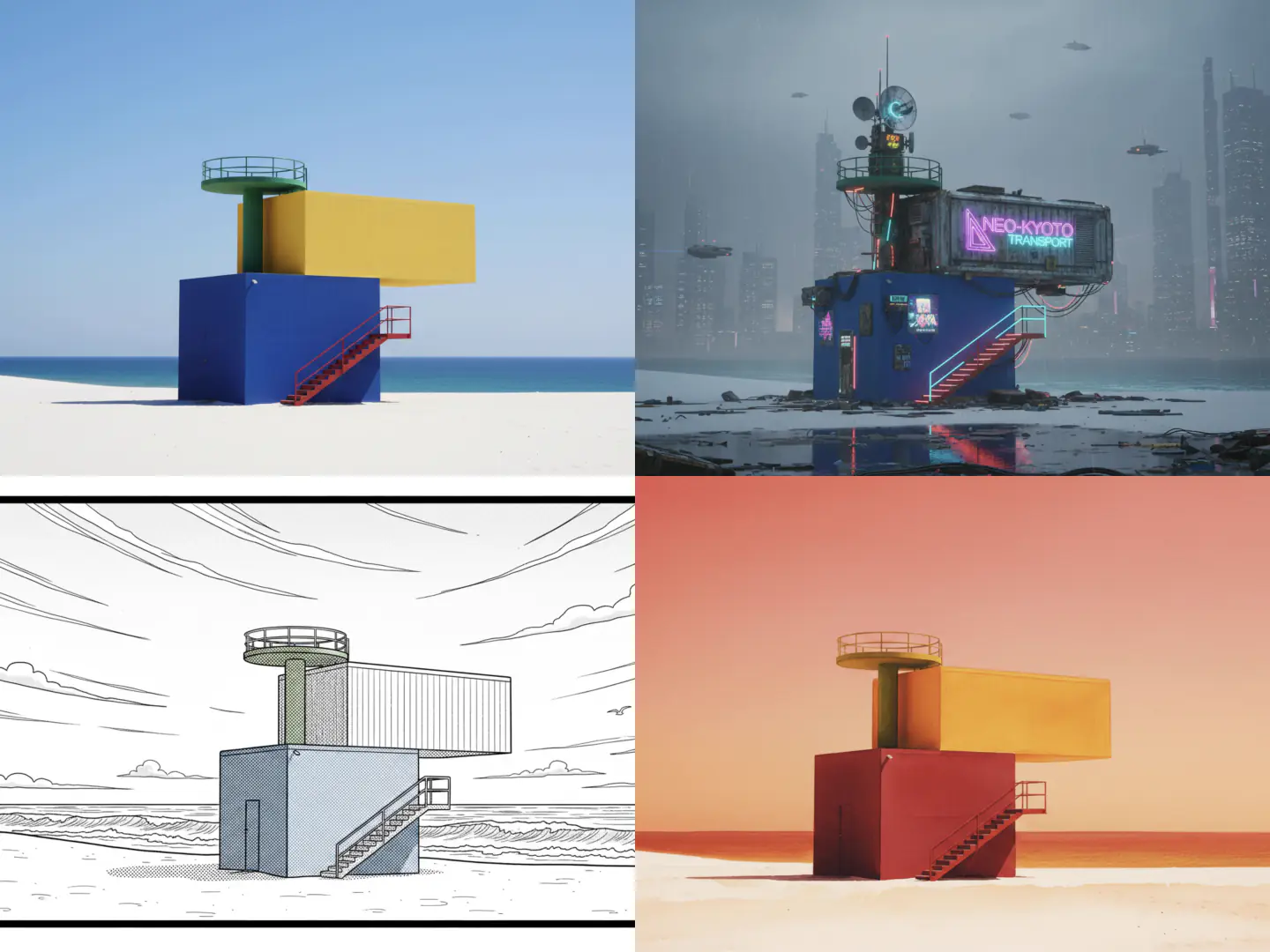
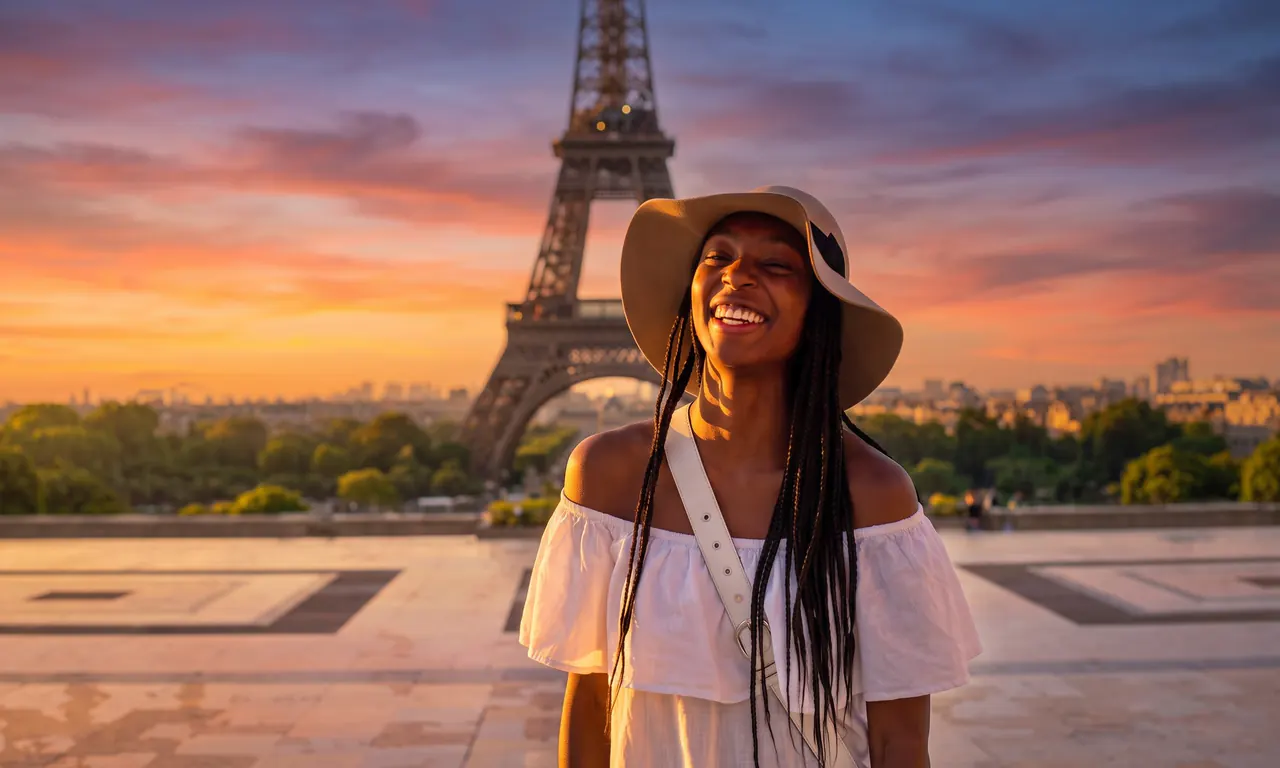
为同一张图尝试不同风格
从写实到插画,从明亮到暖色,描述你需要的画面方向,为内容准备不同版本。
接下来还可以做什么
常见疑问
上传图片,用文字描述要修改的内容,AI 就会据此生成修改后的图片,无需先学习图层或画笔操作。当前不提供手动选区蒙版和多图层编辑。
直接用文字说明就行:写明要修改的物体和位置,以及需要保留的内容,AI 会以此为依据编辑图片,不用手动框选区域。
可以按“修改对象+希望的变化+保留内容”来写,例如“把杯子改成蓝色,保留形状和背景”,不必使用复杂术语。
选择跟随底图时,所选模型支持底图尺寸就直接沿用,否则按底图比例匹配最接近的输出尺寸。生成前就能看到底图和预计输出的宽高。
所需积分随所选模型和参数变化。参考图数量以当前模型和上传区提示为准;多张参考图用于同一次创作,不代表批量处理多张图片。