AI 去背景,在线抠图
上传商品照或人像,抠出透明主体,再按需要调整比例、位置和大小
选择图片,自动去除背景
或拖入、粘贴图片
JPG、PNG、WebP,最大 30 MB
如何把图片背景变透明
选择商品照或人像
选择一张主体清晰的图片,上传后自动去背景
调整主体和画布
保持透明背景,或选择纯色;按用途调整比例、主体位置和大小
下载 PNG 或保存作品
透明原件会自动保存到我的作品;可下载当前画面,调整过底色或构图后也可保存为新作品,之后继续编辑
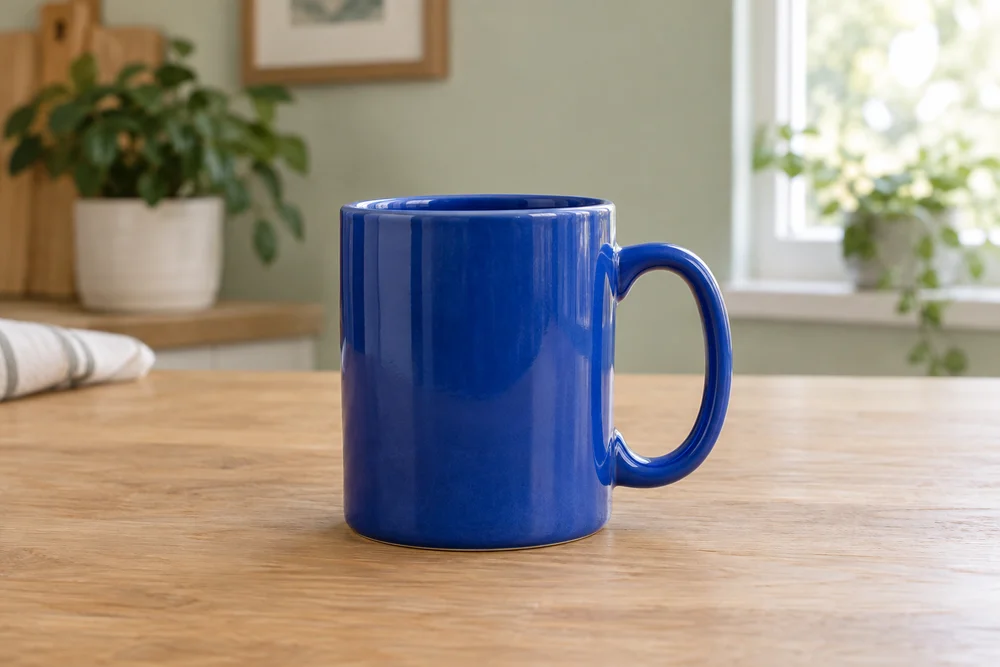
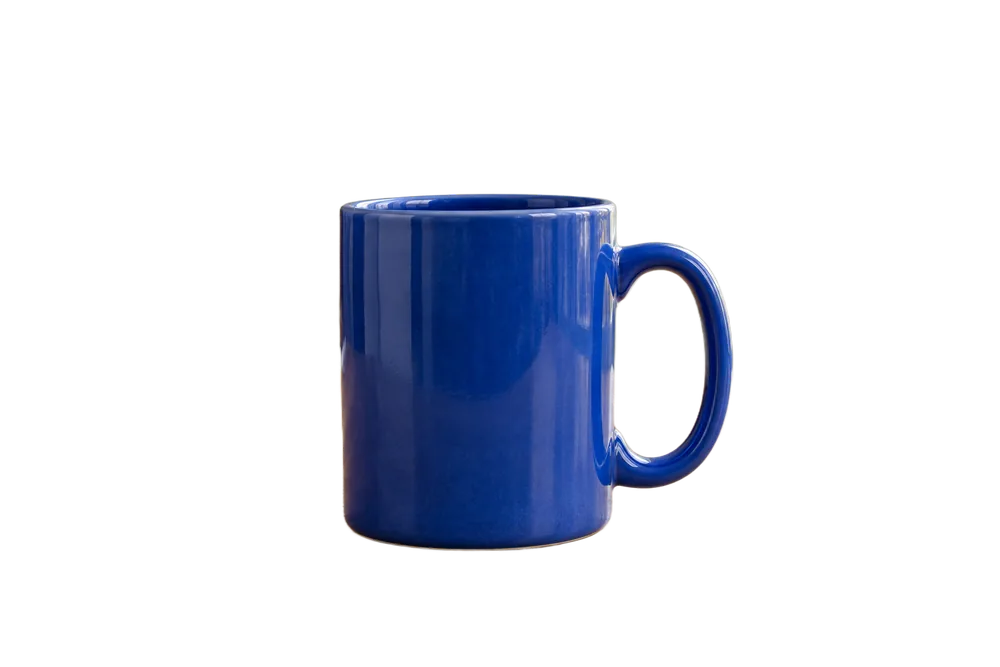
从商品原图中抠出透明主体
蓝色陶瓷杯的实际去背景结果:移除桌面与室内背景,保留可用于新构图的透明商品素材
从背景中取出商品或人物
自动分离主体和背景,得到可以继续使用的透明素材,无需逐点描边。
抠图后调整横图与竖图
将透明主体放入新的画布比例,移动位置、等比缩放,为主图或内容封面安排构图。
为排版留出空间
把商品居中,或移向一侧,在画布中为后续添加标题和说明预留空间。
透明与纯色输出随时切换
透明模式导出 PNG;选择白色、预设色或自定义颜色,制作不同底色的图片。
接下来还可以做什么
常见疑问
注册用户每 24 小时可免费去背景 10 次,用完后使用积分继续处理。任务失败时会自动归还本次免费次数,或退还积分。
不会。棋盘格只用于提示透明区域,选择透明背景后导出的 PNG 会保留透明信息。
可以。切换比例后,主体会自动适配画布,也可以拖动、等比缩放或恢复完整主体。透明和纯色图片按设定的画布宽高导出。
AI 自动分离主体与背景,保留头发的主要轮廓,杯把这类镂空区域也会一并去除;主体与背景的颜色差别越明显,边缘越干净。透明玻璃会作为完整主体抠出,瓶身内部保留原图透出的底色;在与新背景颜色相近的底色前拍摄,换底后更协调。
已有去背景作品的透明或纯色背景调整、构图、下载和保存不另扣积分。AI 场景背景属于另一次生成,单独使用积分。
单张上传不超过 30 MB;画布每边不超过 8192 像素,总面积不超过 3200 万像素。可用尺寸也受图片和设备能力影响,页面会提示限制。