Ya está aquí GPT Image 2.5: crea imágenes con fondo transparente

Generador de videos con IA

Convierte una idea o imagen fija en un clip para mostrar productos, crear contenido social o presentar una propuesta

Prueba una descripción como esta

Cómo generar un video a partir de texto o imágenes

1

Describe la escena o añade fotogramas

Indica el sujeto, la acción, el entorno y la cámara. Puedes usar una foto de producto como fotograma inicial o añadir uno final para guiar el cierre.

2

Elige los ajustes y genera el video

Selecciona modelo, duración y resolución. En texto a video puedes elegir la proporción; con fotogramas, el lienzo sigue la imagen. Después, inicia la generación.

3

Previsualiza el clip y descárgalo

Consulta el progreso en Mis creaciones. Reproduce el video terminado y descárgalo para editarlo o publicarlo.
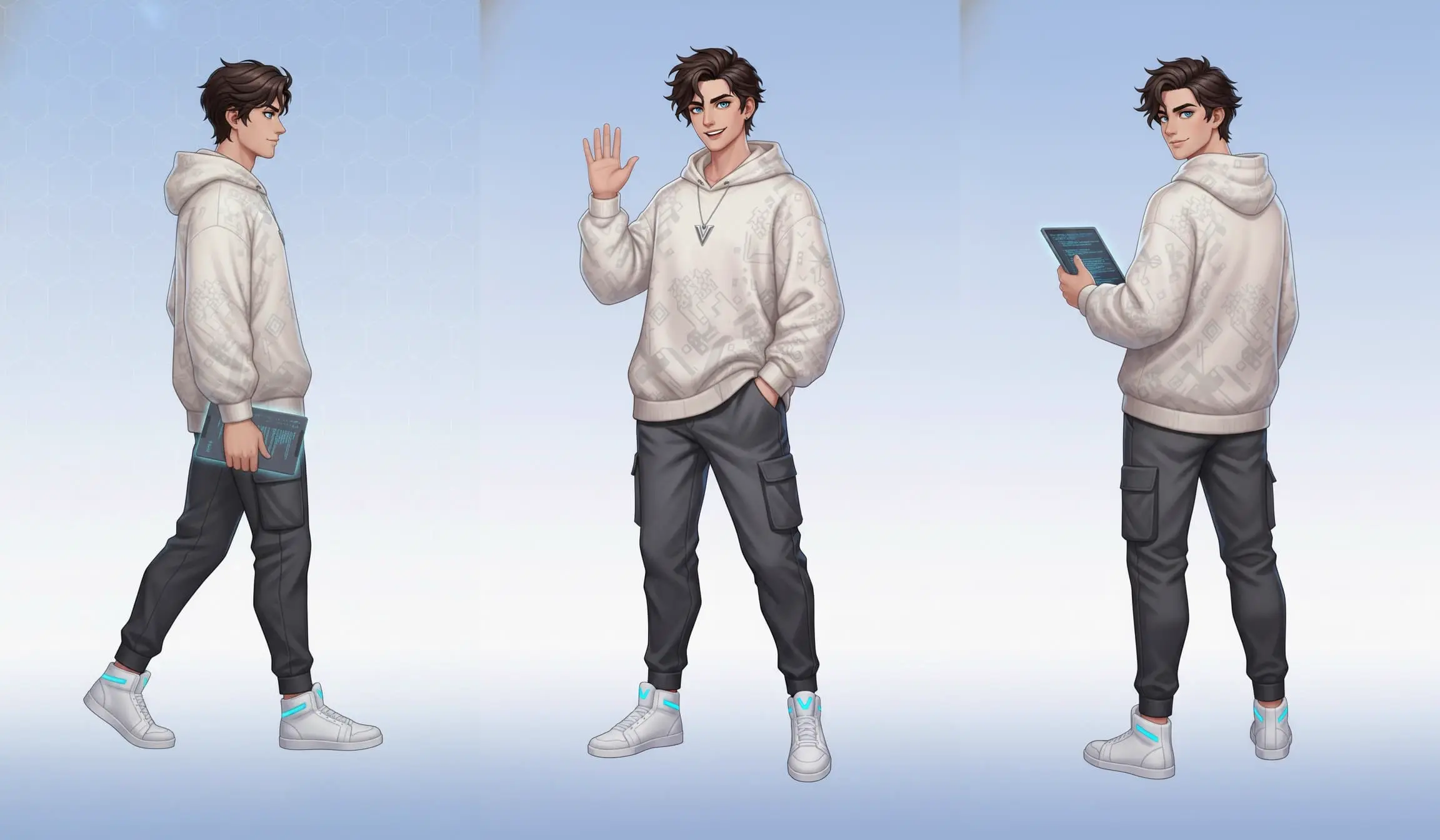
Ilustración de un personaje caminando, saludando y girándose

Da movimiento a una imagen fija

Usa una foto de persona, producto o personaje como fotograma inicial y describe la acción. Puedes añadir un fotograma final para orientar el cierre del mismo clip.
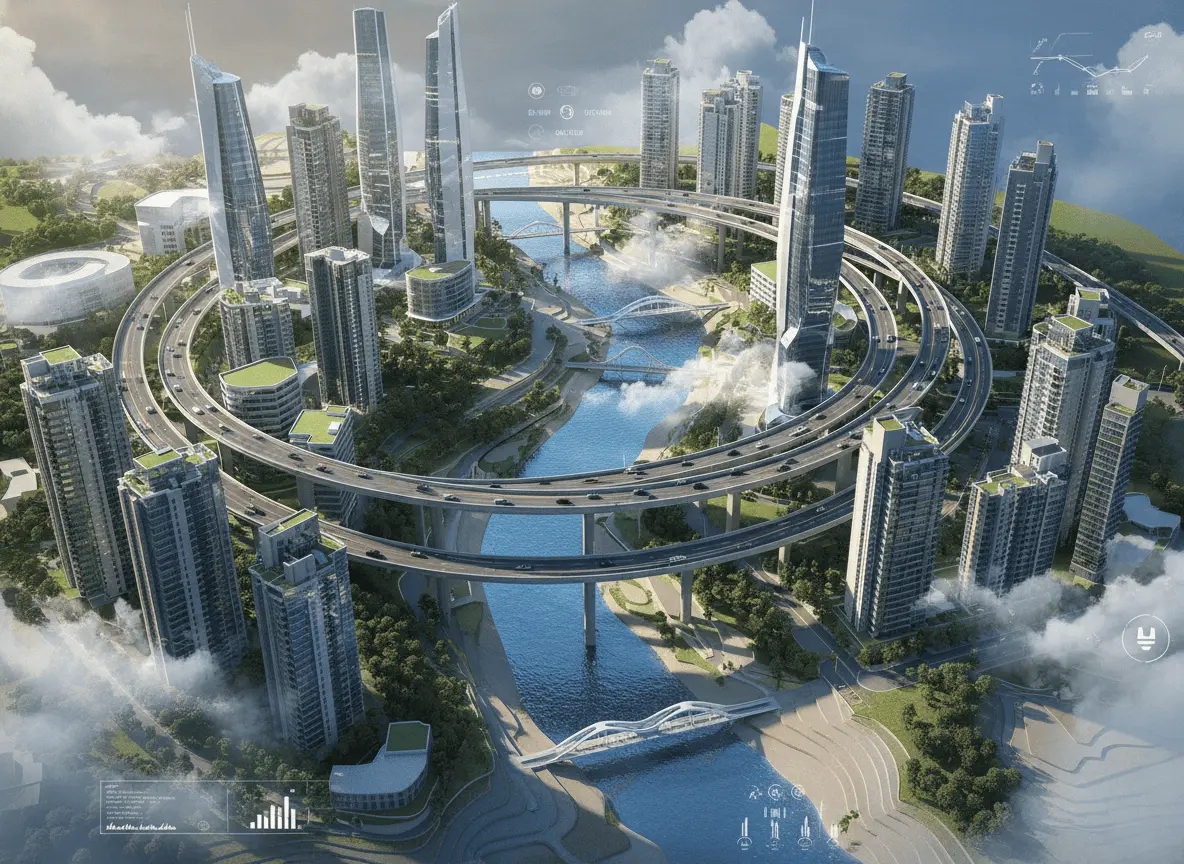
Ilustración de una ciudad futurista rodeada de nubes

Crea escenas a partir de texto

Empieza sin una imagen de referencia. Describe una ciudad, un paisaje, la luz y el movimiento para preparar material para Reels, YouTube Shorts o un guion visual.
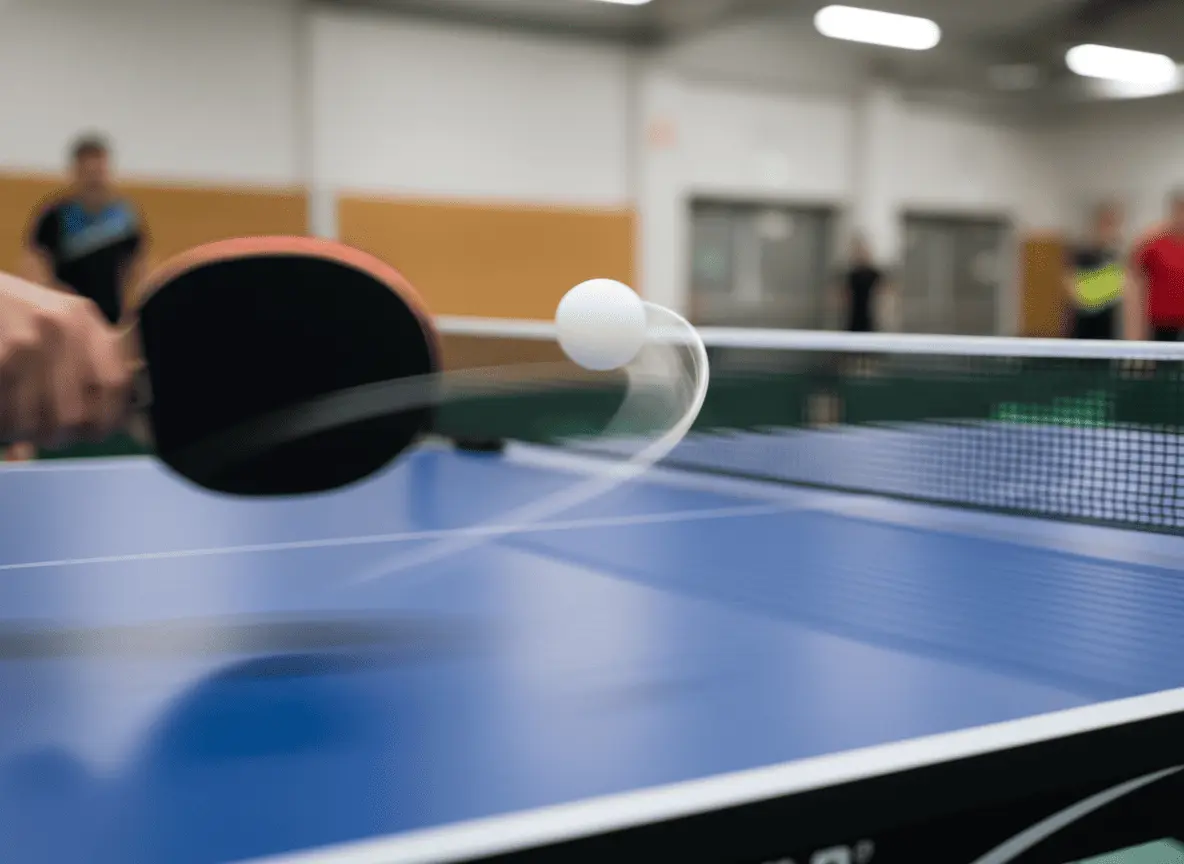
Concepto de trayectoria de una pelota de tenis de mesa y toma cercana

Explica cómo debe moverse la cámara

Prueba un acercamiento lento, un seguimiento o un alejamiento desde un primer plano. Centra cada clip en una acción principal para lograr un ritmo más claro.
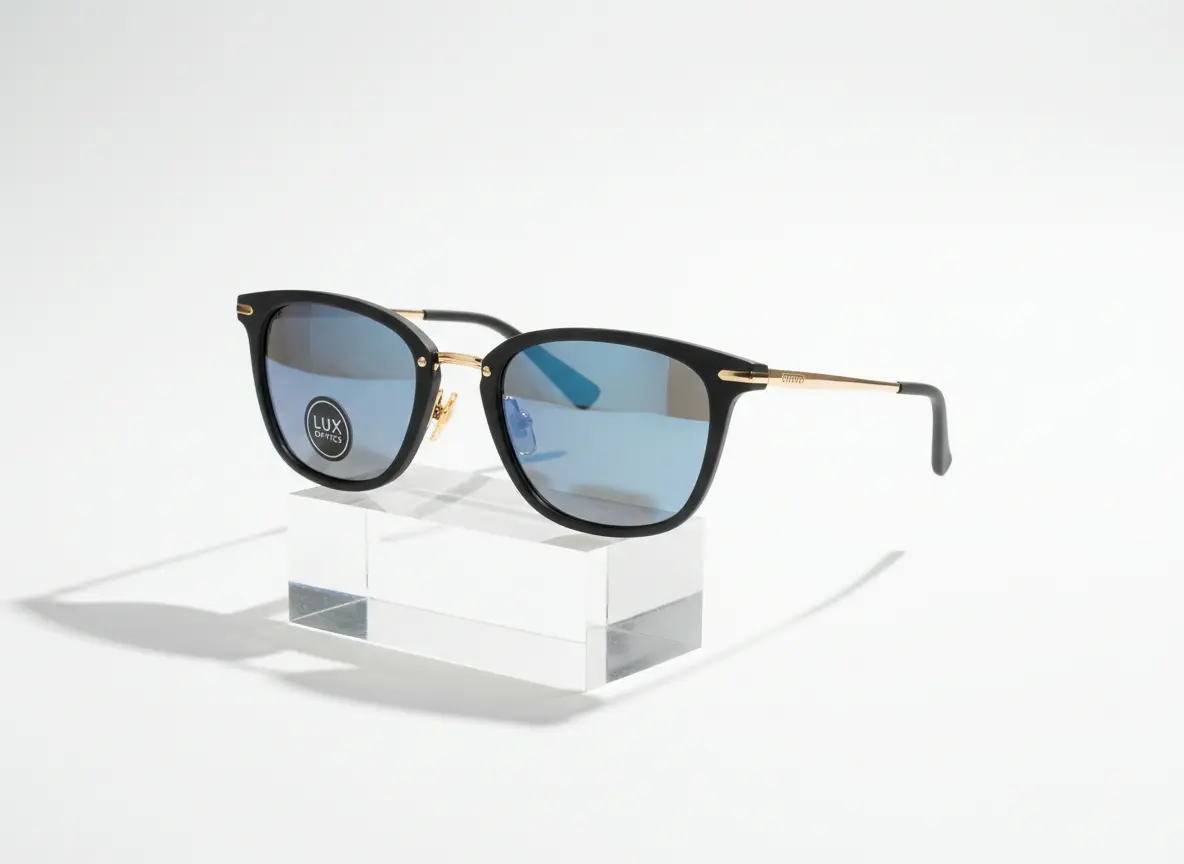
Gafas de sol sobre un expositor transparente como concepto de producto

Prepara clips para mostrar productos

Parte de una foto y describe la luz, el entorno y el movimiento para un avance de lanzamiento o una presentación. La foto se usa como fotograma inicial, así que basta una sola imagen para generar un clip con movimiento.
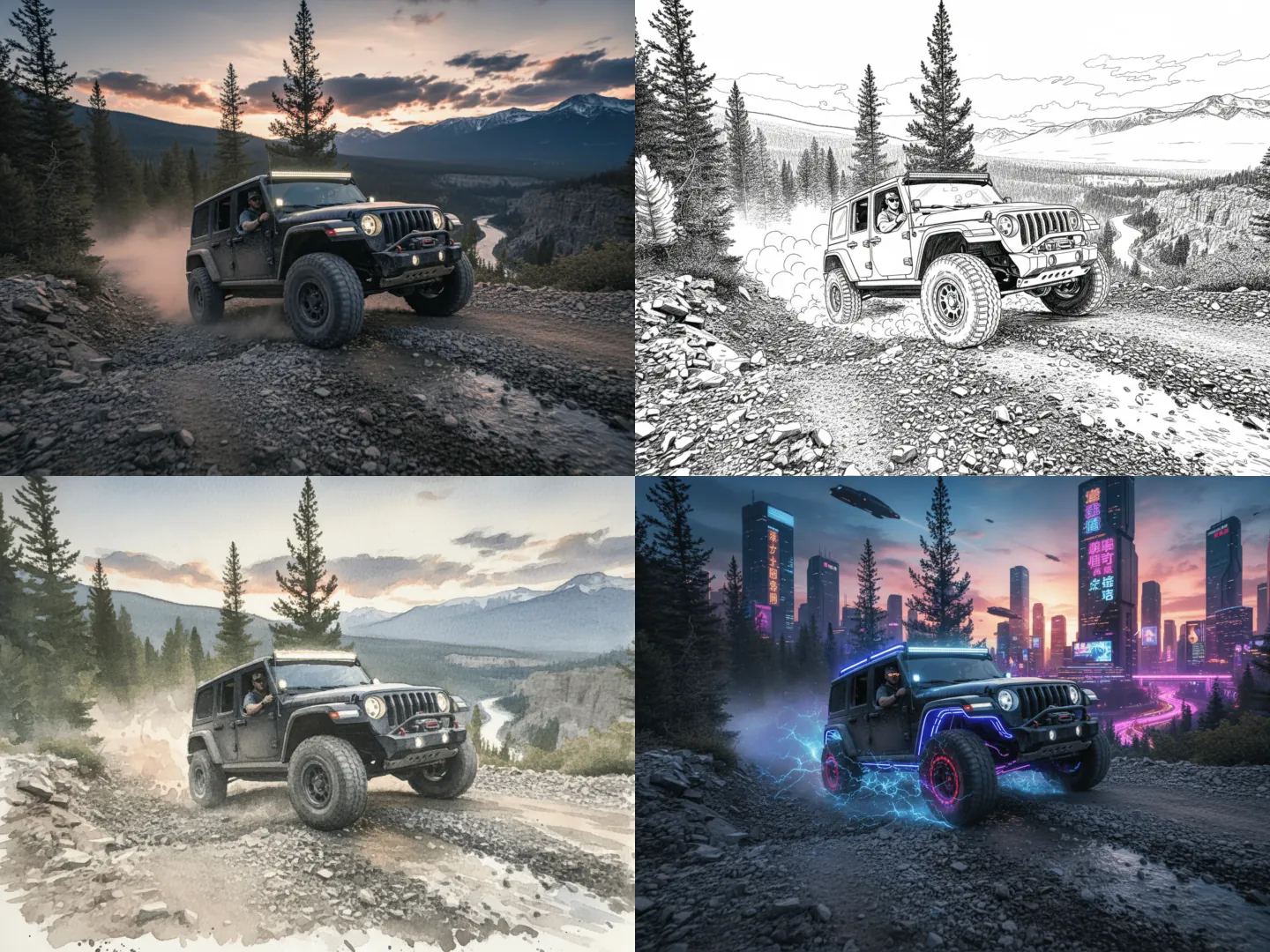
Vehículo todoterreno en estilos realista, boceto y neón

Explora distintos estilos visuales

Prueba descripciones realistas, ilustradas o cinematográficas para una misma idea. Genera varios clips y quédate con el estilo que más te guste.

¿Qué quieres hacer después?

Preguntas frecuentes

Sí. Puedes usar solo una descripción o añadir un fotograma inicial, uno final o ambos y explicar el movimiento y la escena. Las imágenes guían un único clip, no un lote de videos independientes.

Las opciones actuales permiten entre 5 y 15 segundos y resoluciones de 480P, 768P o 1080P. Las opciones disponibles dependen del modelo seleccionado. Se generan clips cortos; para un video largo, descárgalos y móntalos en un editor.

En texto a video puedes elegir proporciones como 16:9, 9:16 y 1:1. Con imágenes de fotograma, el lienzo sigue la imagen; si solo hay un fotograma final, sigue ese.

Sí. El audio se genera junto con el video y puede incluir diálogos, efectos de sonido y sonido ambiente, según la descripción y la escena. No hay una pista de voz independiente que puedas controlar ni es posible sustituir solo el audio.

Incluye sujeto, acción, entorno y movimiento de cámara. Por ejemplo: una taza azul en una mesa de madera, un acercamiento lento y luz lateral suave. Si usas una imagen, céntrate en el movimiento y empieza con una escena sencilla.

Depende del modelo, la duración y la resolución. Las tareas fallidas no consumen créditos; generar otra versión crea una nueva tarea.

Si usas una foto de producto o de una persona como fotograma inicial o final, describe el aspecto que quieres conservar, como los colores, el logotipo y la forma del producto, o el peinado y la ropa de la persona. Con movimientos sencillos y moderados, los detalles del sujeto se mantienen más estables.