Cambiar el fondo de fotos con IA
Describe una nueva escena para tu producto o retrato, o elige un fondo blanco o de color liso


Elige una imagen y describe el nuevo fondo
o arrastra o pega una imagen
JPG, PNG o WebP, hasta 30 MB
Cómo cambiar el fondo de una foto
Elige una foto o abre una creación
Usa directamente la foto original para generar un fondo con IA o continúa ajustando una imagen cuyo fondo ya has quitado.
Describe una escena o elige un color
Describe el entorno y la iluminación para una nueva escena. Para un color liso, quita primero el fondo y después elige el color.
Previsualiza y descarga el resultado
Cuando se genere el fondo con IA, previsualízalo y descárgalo. Con fondos transparentes o de color liso, descarga directamente la composición actual.
Presenta el mismo producto en otro entorno
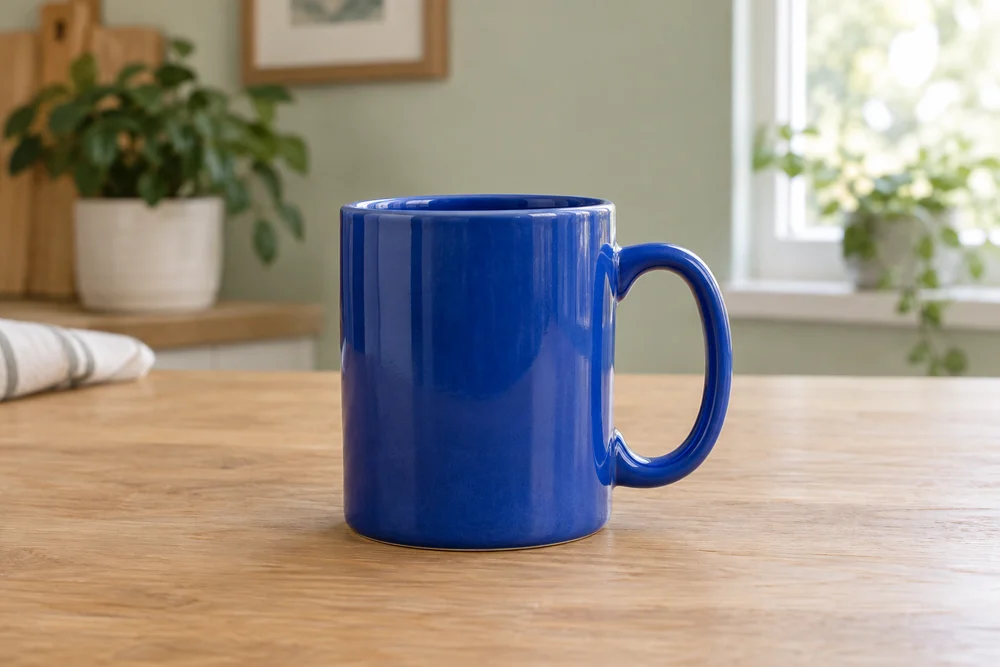
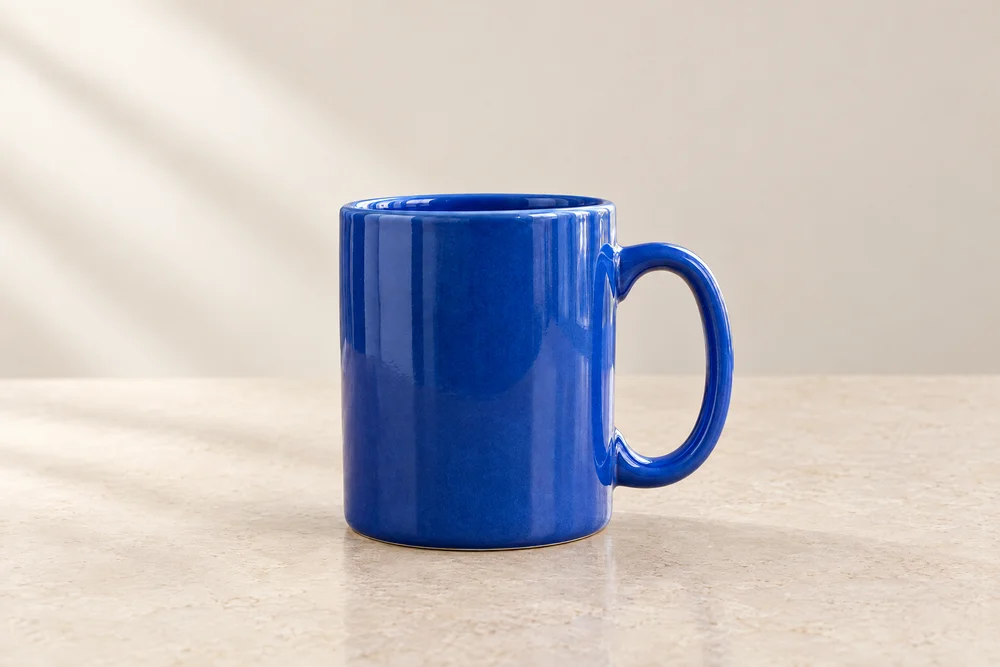
Resultado real de cambio de fondo: esta taza azul pasa de una mesa de madera en un interior a una superficie clara de exposición, con cambios en el entorno, la luz y las sombras
Prueba nuevos entornos para tus productos
Describe el entorno, los materiales y la luz, desde un estudio fotográfico hasta una mesa junto a una ventana, para explorar distintas presentaciones.
Prepara diferentes fondos para retratos
Describe un interior, un exterior o un decorado sencillo para crear material de portada. Coloca el mismo retrato en distintas escenas y adáptalo a cada tema.
Prepara imágenes para temporadas y campañas
Incluye una estación, una paleta de colores o accesorios en la descripción y elige un fondo que encaje con tu campaña.
Elige blanco cuando necesites un fondo sencillo
Después de quitar el fondo, selecciona blanco, un color predefinido o uno personalizado. El recorte se usa tal cual, así que puedes cambiar el color de fondo y ajustar el encuadre rápidamente.
Ajusta el lienzo y el sujeto a cada uso
Con un recorte puedes mover y escalar el sujeto y dejar espacio a su alrededor. Con una foto original, describe la composición y elige el lienzo de destino. Así puedes reservar espacio para títulos y textos de venta.