Ya está aquí GPT Image 2.5: crea imágenes con fondo transparente

Cambiar cara con IA

Cambia solo la cara y conserva el peinado, la ropa y el fondo
Cómo cambiar la cara de una foto con IA

1

Añade la foto

Elige la foto que quieres cambiar; el peinado, la ropa y el fondo se mantienen

2

Añade la cara

Funciona mejor una foto nítida, de frente y de una sola persona, y no hace falta escribir instrucciones

3

Revisa y descarga

Suele estar listo en unos 20 segundos y se guarda en Mis creaciones; amplíalo y descárgalo cuando te guste
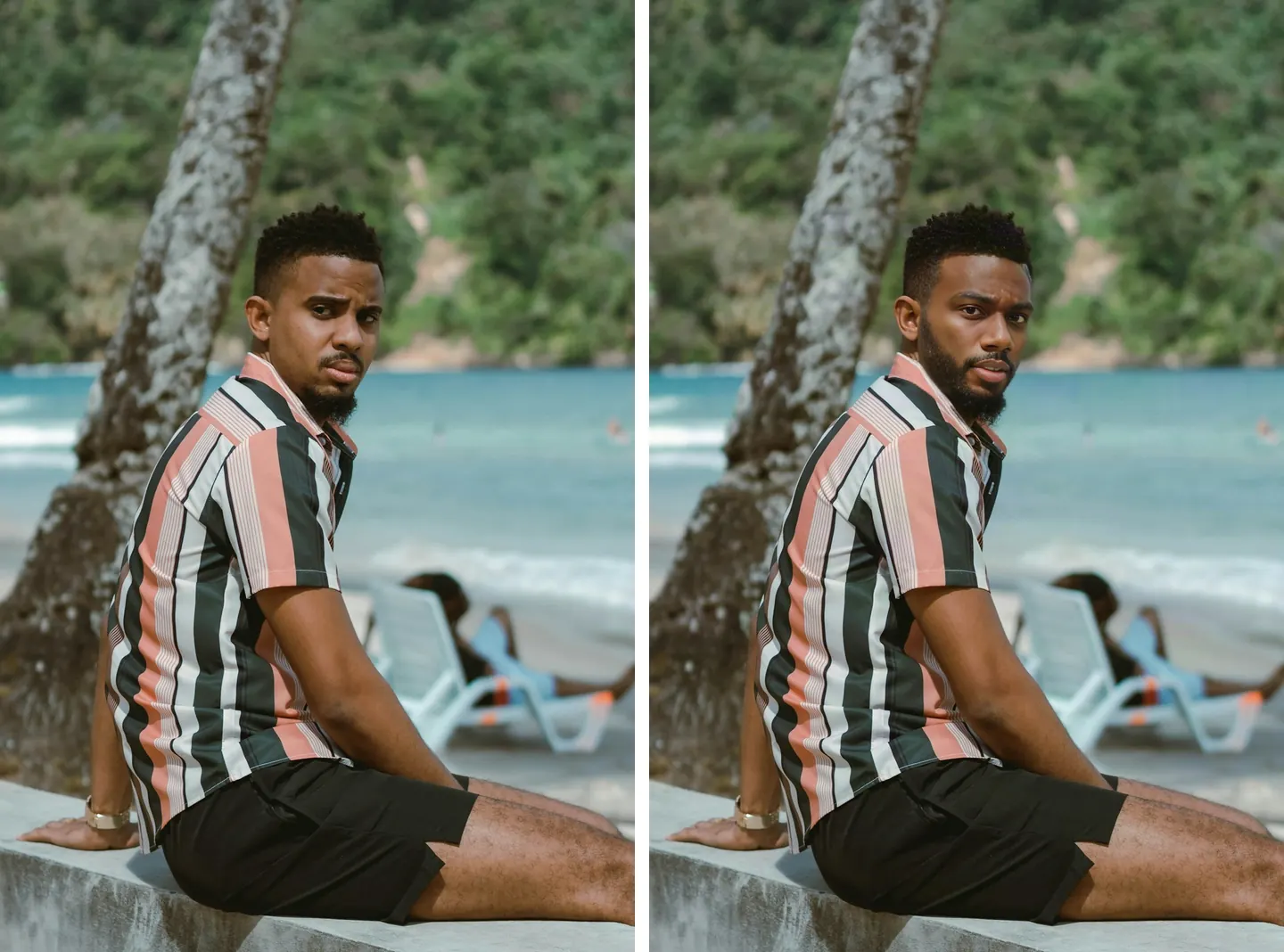
Un retrato en la playa antes y después del cambio de cara

Solo cambia la cara

Las rayas de la camisa, el mar y los árboles del fondo y el reloj de la muñeca son iguales que en la original. Solo cambia la cara, y la barba y el nacimiento del pelo forman parte de ella, así que cambian con la cara nueva.
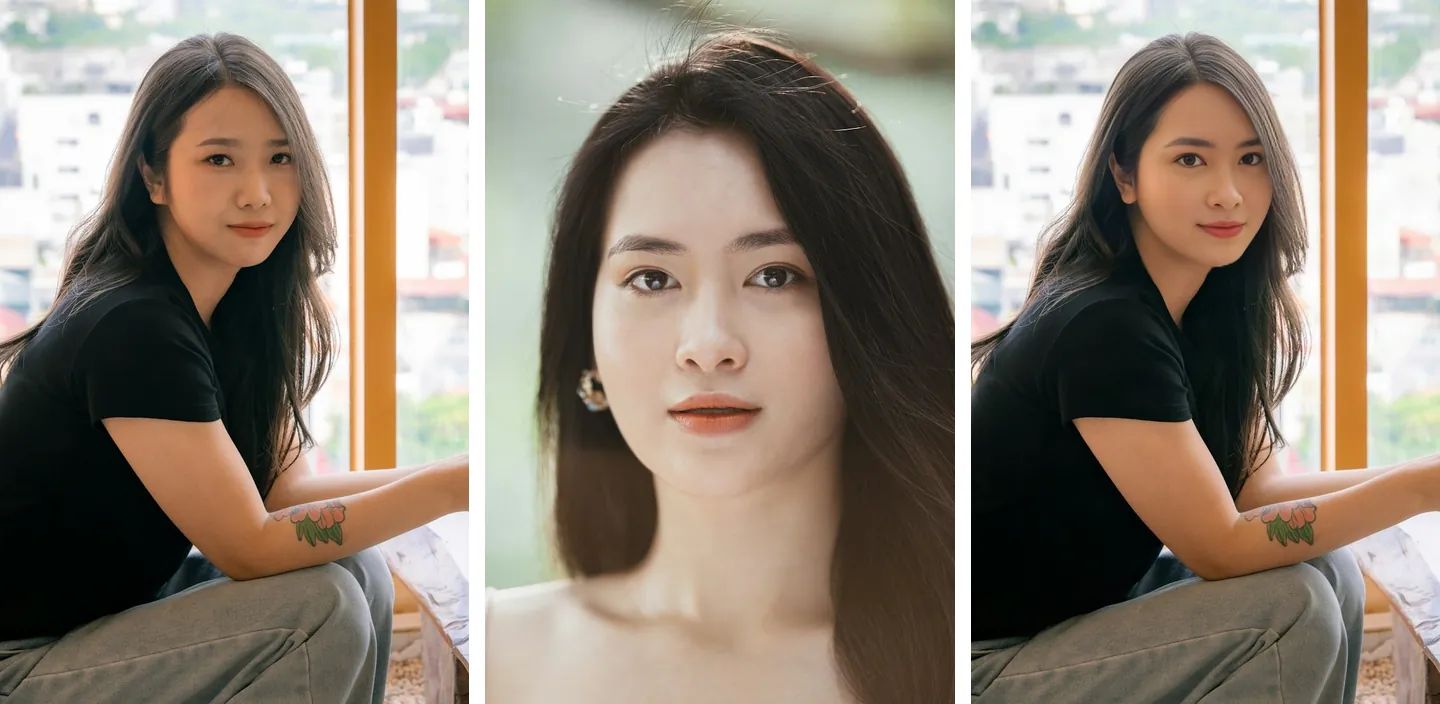
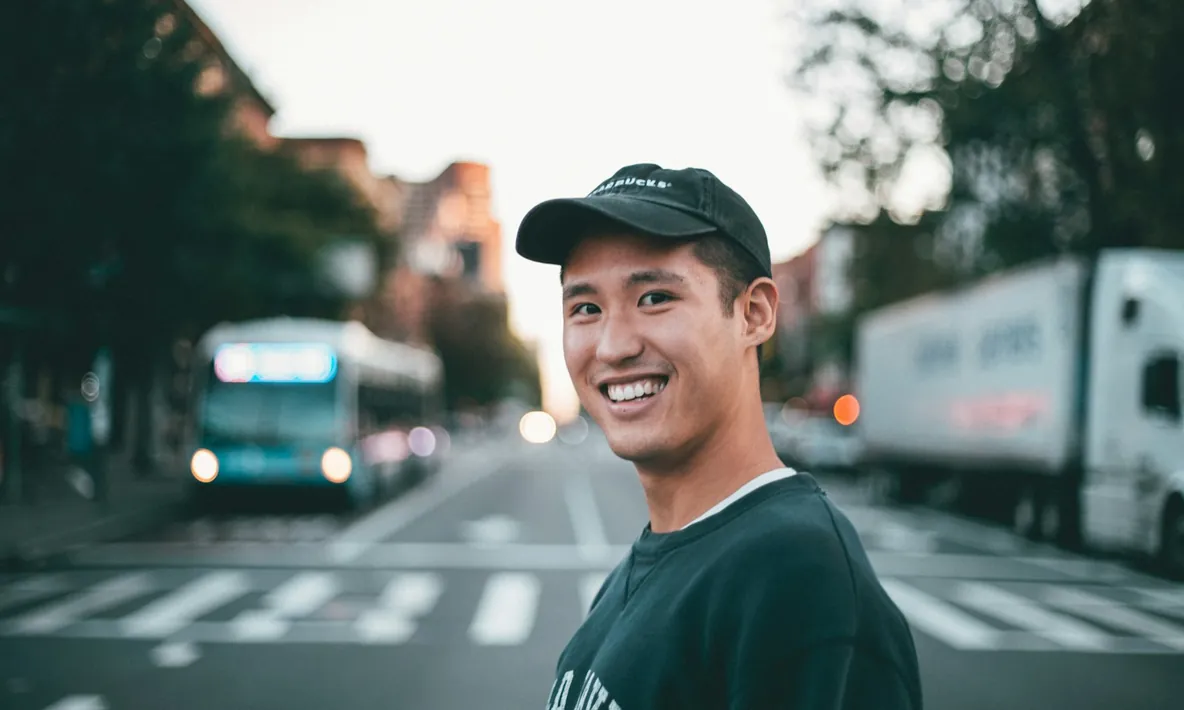
La foto original, la foto de la cara y el resultado, uno al lado del otro

Dos imágenes, cada una en su sitio y sin instrucciones

A la izquierda está la foto que quieres cambiar, en el centro la cara que quieres usar y a la derecha el resultado. Cuál es cuál lo decide el hueco donde subes cada imagen, así que no hace falta explicar «pon la cara de la imagen 1 en la imagen 2».
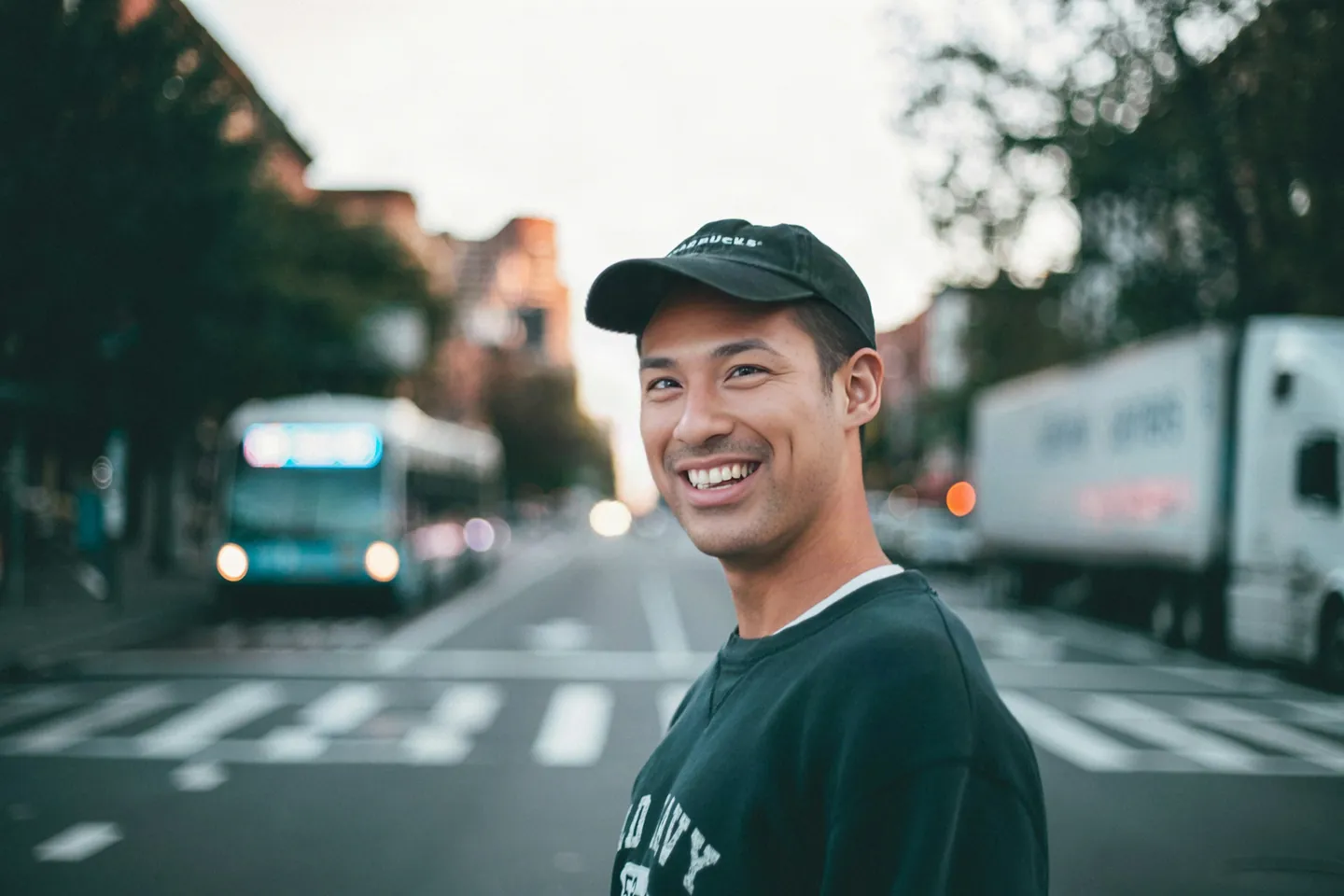
Una foto de calle de 3000×2000 después del cambio de cara, a tamaño completo

El resultado tiene el mismo tamaño que la original

El resultado sale con el tamaño de la original. Esta foto de calle de 3000×2000 sigue siendo de 3000×2000 después del cambio, así que no hace falta reducir antes las fotos del móvil.

¿Qué quieres hacer después?

Preguntas frecuentes

No. Solo se sustituye la cara. El peinado, la ropa, el fondo y la luz se quedan como en la original y no se vuelve a dibujar nada más. La barba y el nacimiento del pelo forman parte de la cara, así que cambian con la cara nueva.

Una foto nítida, bien iluminada y de frente de una sola persona, sin gafas de sol ni mascarilla. Los perfiles, las caras mirando hacia abajo o las que salen pequeñas en la imagen suelen dar un resultado menos convincente.

Las dos imágenes deben mostrar una cara con claridad. El aviso indica si el problema está en la foto original o en la foto de la cara. Vuelve a intentarlo con una foto más clara; los créditos de ese intento se devuelven íntegros.

Por ahora no se puede elegir a qué persona cambiar. Recorta la foto de grupo hasta dejar solo a esa persona y súbela como foto.

Elige «Cara + nuevo look» y describe en una frase qué más quieres cambiar, por ejemplo «pelo largo y rizado, vestido rojo». Primero se cambia el estilo según tu descripción y después se vuelve a poner la cara de la segunda foto, así que la cara sigue siendo la que elegiste. Esta opción tarda más y cuesta más que cambiar solo la cara.