AI 개체 제거
사진을 업로드하고 제거할 대상을 설명, 나머지 이미지 유지
이렇게 설명해 보세요
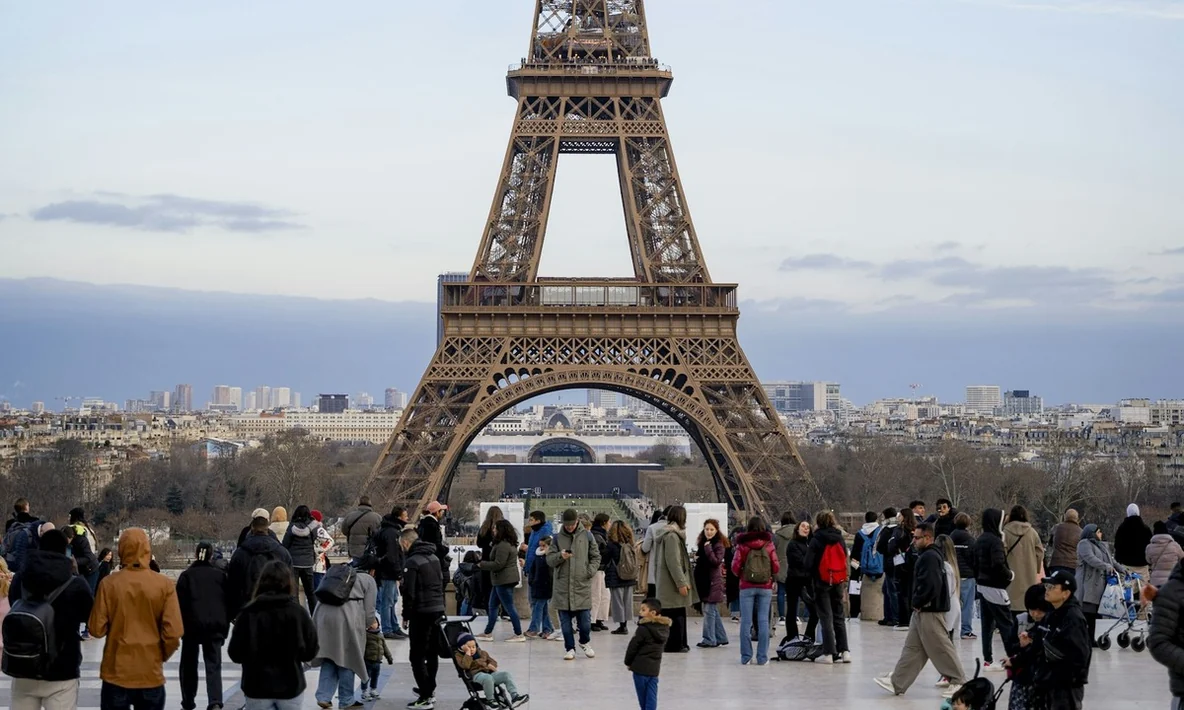
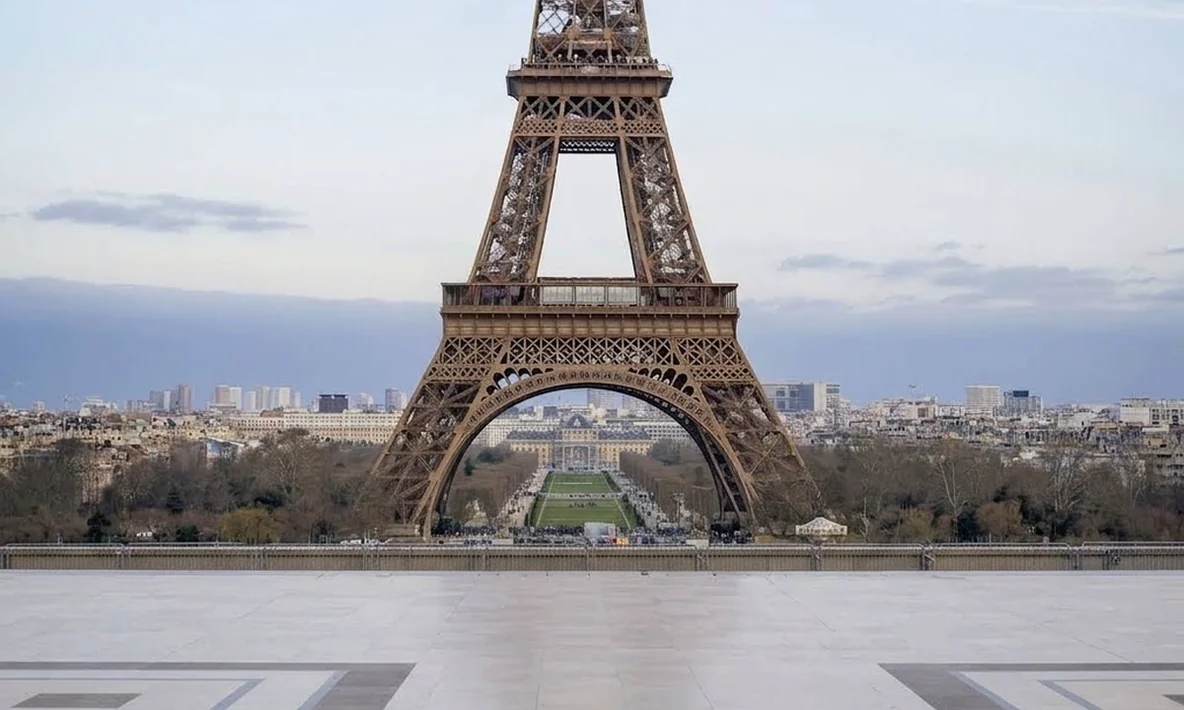
AI로 사진의 개체를 제거하는 방법
1
사진 업로드
정리할 사진을 선택하세요. 지원 형식과 용량 제한은 업로드 영역에 표시됩니다.
2
제거할 대상 설명
“배경에 있는 사람을 제거해 줘”처럼 쉽게 설명하세요. 구체적으로 적을수록 다른 부분에 미치는 영향이 줄어듭니다.
3
미리보기 및 다운로드
내 작품에서 결과를 확인하고 다운로드하거나 AI 이미지 편집기로 계속 수정하세요.
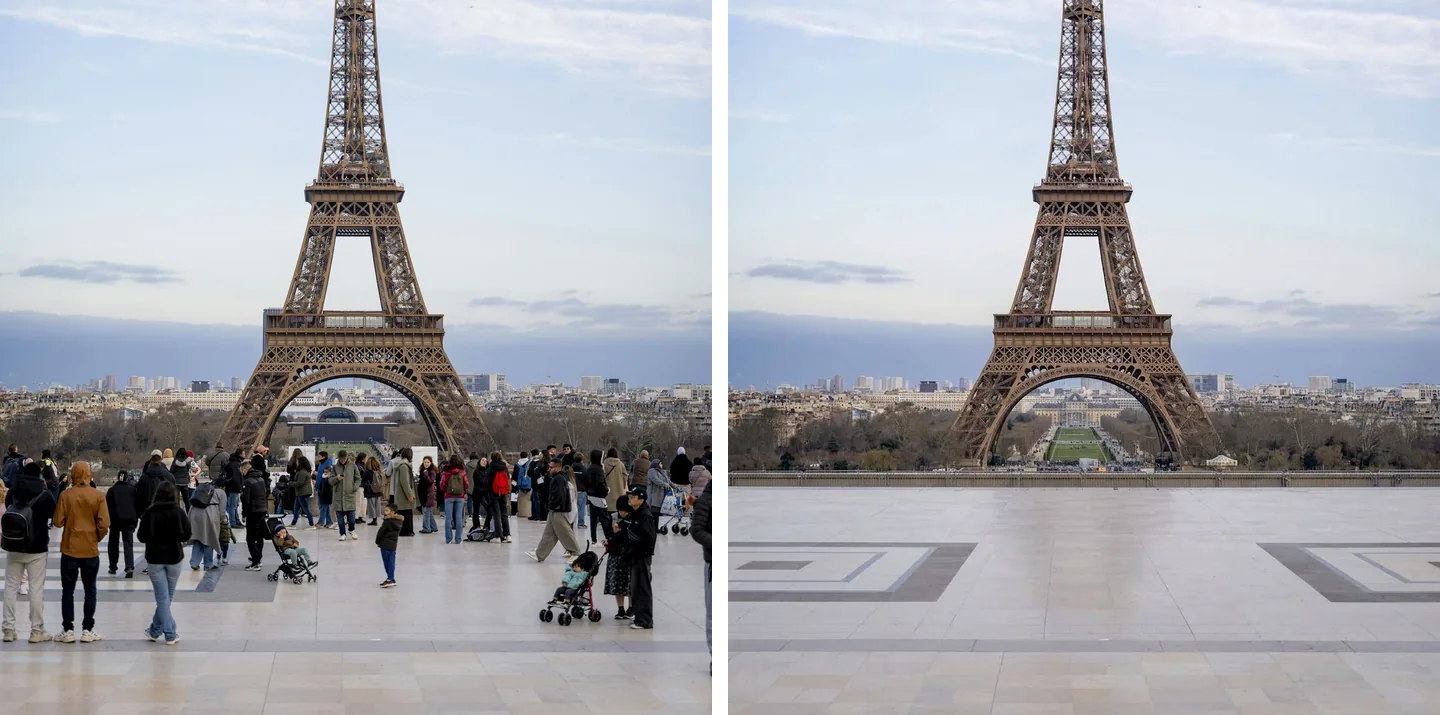
한 문장으로 붐비는 명소 정리
여행 사진에 낯선 사람이 가득하면 한 문장으로 모두 제거할 수 있습니다. AI가 바닥, 건물, 하늘을 원래처럼 재구성하며 포장도로의 장식 무늬까지 복원합니다.
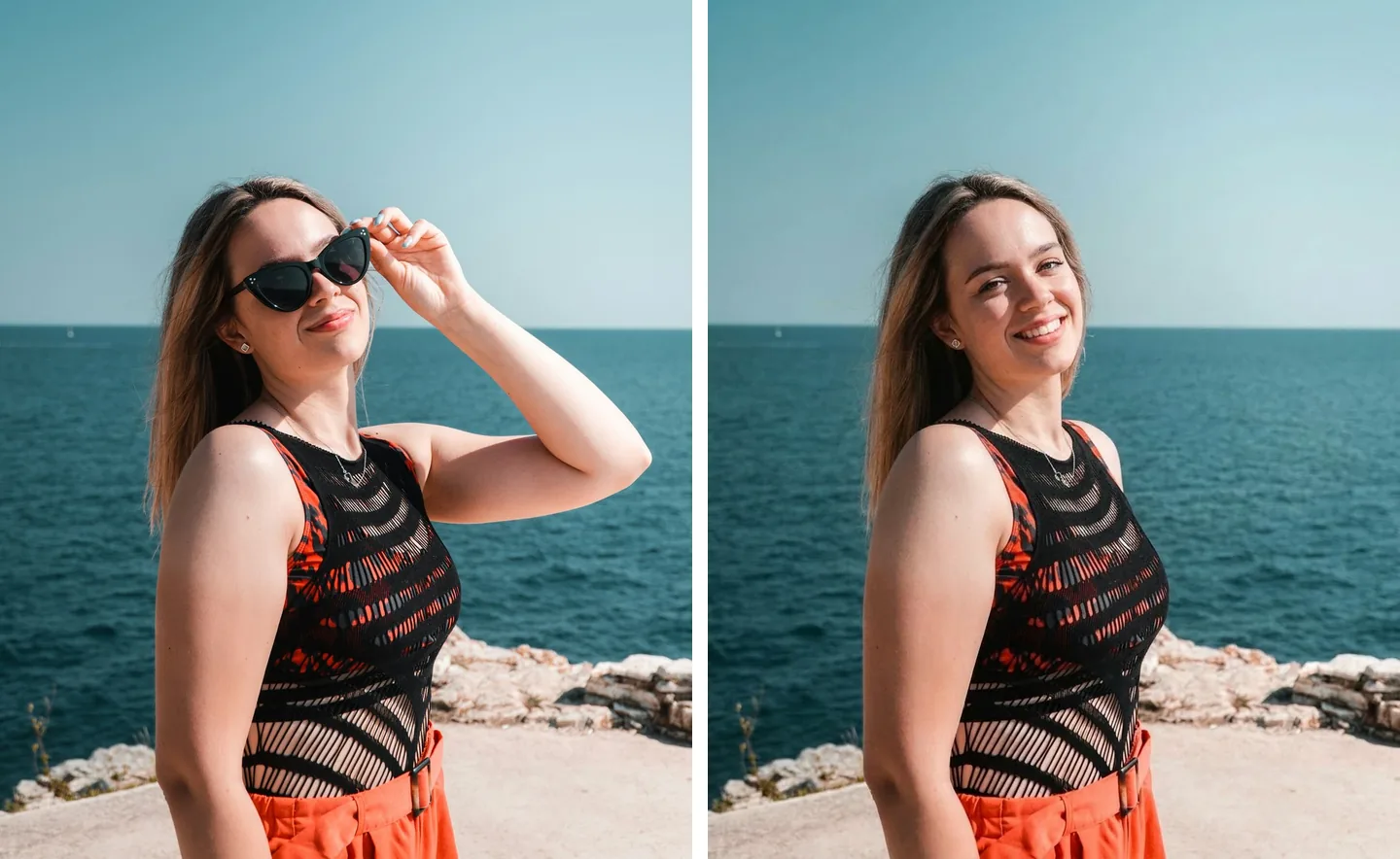
선글라스, 모자 등 착용한 물건 제거
얼굴의 선글라스와 그것을 잡고 들어 올린 팔처럼 제거할 대상을 지정하세요. 표정, 옷, 뒤의 바다는 그대로 유지됩니다.
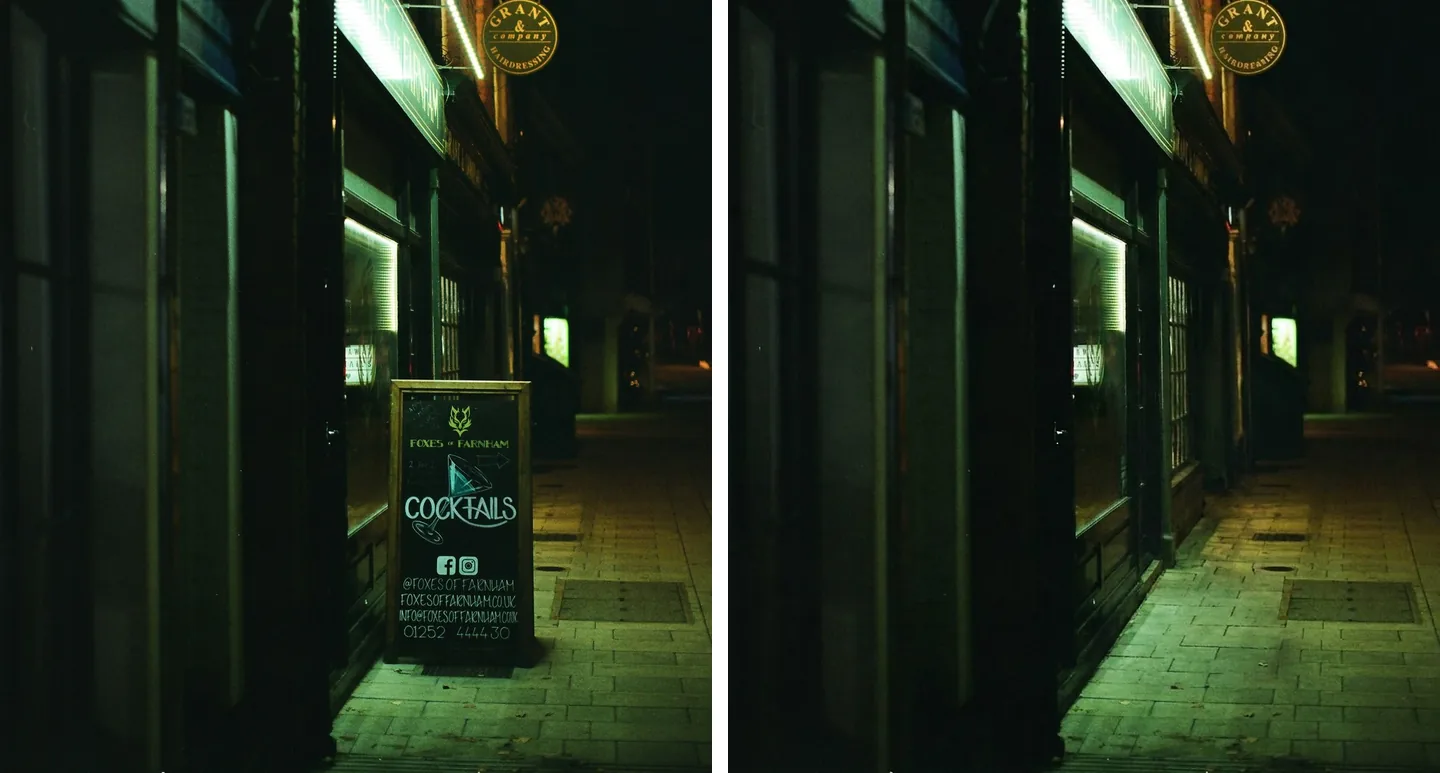
문구까지 포함해 간판 전체 제거
매장 간판, 안내판, 입간판을 통째로 제거하고 뒤의 벽과 보도를 주변에 맞게 채웁니다. 결과는 내 작품에 저장되어 바로 다운로드할 수 있습니다.
다음에는 무엇을 할까요?
자주 묻는 질문
아니요. “배경의 사람을 지워 주세요” 또는 “손의 반지를 지워 주세요”처럼 제거할 대상을 설명하면 됩니다. 수동 마스크 칠하기는 지원하지 않으며 설명으로 위치를 파악합니다.
제거할 대상만 적어 주세요. 모델은 그 뒤의 영역만 재구성하고 다른 픽셀은 유지하도록 지시받습니다. 같은 문장에 색상이나 스타일 변경까지 요청하면 편집 범위가 넓어지므로 별도로 진행해 주세요.
AI가 주변의 질감, 색상, 조명, 원근을 참고해 빈 영역을 재구성합니다. 단순히 흐리게 덮는 방식이 아닙니다. 대상이 크거나 뒤쪽 배경이 복잡할수록 부자연스러운 흔적이 생길 수 있습니다.
“왼쪽 사람과 탁자 위 컵을 지워 주세요”처럼 여러 대상을 한 문장에 적을 수 있습니다. 하나씩 지우는 편이 보통 더 안정적입니다. 결과를 새 원본으로 넣고 다음 대상을 제거해 보세요.
이 도구는 장면 속 불필요한 사람이나 물건을 정리하는 용도입니다. 중심 대상을 지우면 뒤쪽을 참고할 정보가 부족해 보조 요소를 지울 때보다 재구성한 영역이 비어 보이기 쉽습니다.
원본 이미지에 예정된 출력 크기 등급에 따라 크레딧을 사용합니다. 작업에 실패하면 크레딧이 환불됩니다.