AI 배경 제거
제품 사진이나 인물 사진을 투명 이미지로 분리한 뒤 크기, 위치, 캔버스 비율 조정
배경을 제거할 이미지 선택
또는 이미지를 놓거나 붙여넣기
JPG, PNG, WebP, 최대 30MB
이미지 배경을 투명하게 만드는 방법
제품 또는 인물 사진 선택
피사체가 명확한 이미지를 선택하세요. 업로드 후 자동으로 배경 제거가 시작됩니다.
피사체와 캔버스 조정
배경을 투명하게 유지하거나 단색을 선택한 뒤 비율, 피사체 위치, 크기를 조정하세요.
PNG 다운로드 또는 작품 저장
투명한 원본은 내 작품에 자동 저장됩니다. 현재 이미지를 다운로드하거나 배경과 구도를 조정한 새 버전을 저장해 나중에 계속 편집하세요.
제품 사진을 투명 이미지로 분리
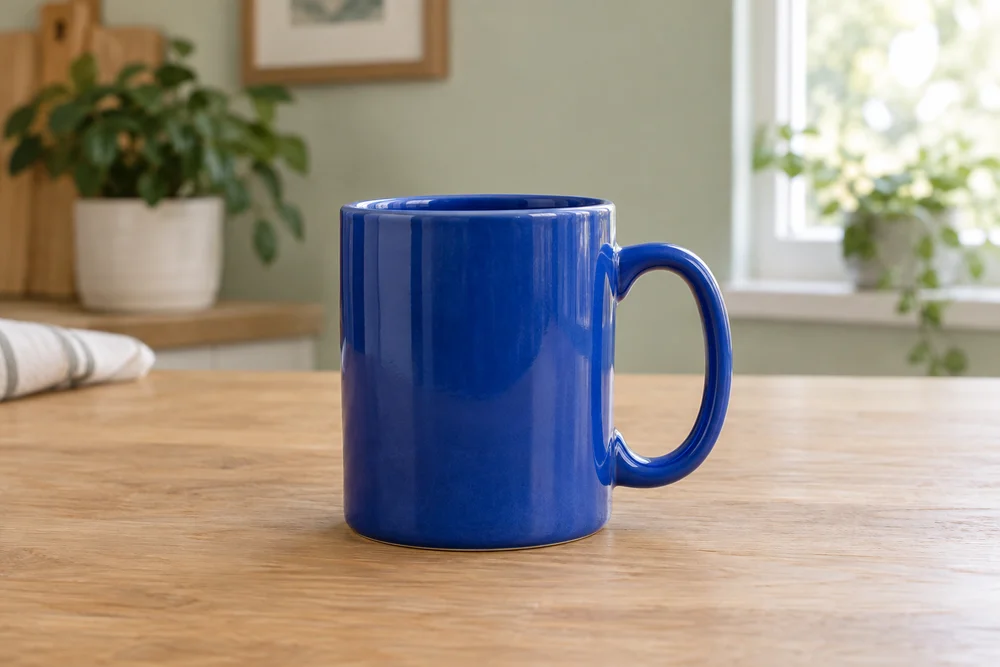
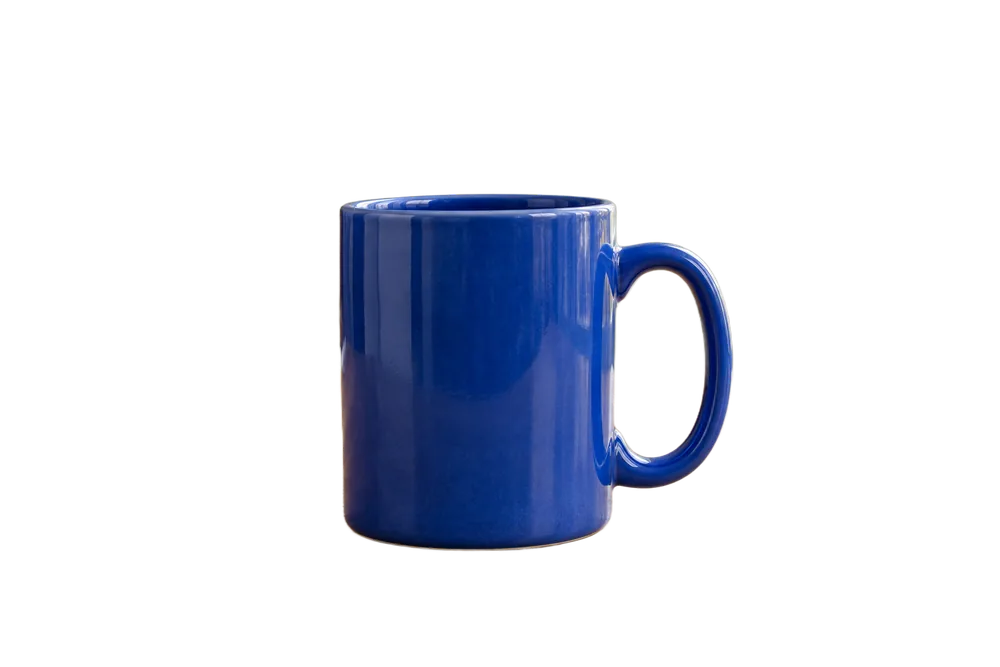
실제 배경 제거 결과입니다. 파란 도자기 머그 사진에서 탁자와 방을 제거하여 새 구도에 사용할 투명 제품 이미지를 만들었습니다.
제품과 사람을 배경에서 분리
피사체를 주변에서 자동으로 분리해 재사용 가능한 투명 이미지를 만듭니다. 외곽선을 일일이 그릴 필요가 없습니다.
가로와 세로 레이아웃 전환
분리한 피사체를 새 비율의 캔버스에 배치하고 이동하거나 비율에 맞게 크기를 조정해 제품 이미지와 표지를 구성하세요.
레이아웃을 위한 공간 확보
제품을 가운데 또는 한쪽에 배치해 나중에 제목과 설명을 추가할 공간을 남기세요.
투명 및 단색 배경 전환
투명 PNG로 내보내거나 흰색, 기본 색상, 사용자 지정 색상을 선택해 다양한 배경을 만드세요.
다음에는 무엇을 할까요?
자주 묻는 질문
가입한 사용자는 24시간마다 배경 제거를 10회 무료로 이용할 수 있습니다. 이후에는 크레딧을 사용합니다. 작업에 실패하면 무료 횟수가 복구되거나 크레딧이 자동으로 환불됩니다.
아니요. 체크무늬는 미리보기에서 투명한 부분을 표시할 뿐입니다. PNG의 투명도를 유지하려면 투명 배경으로 내보내 주세요.
네. 화면 비율을 바꾸면 대상이 캔버스에 맞게 배치됩니다. 이동, 비율 유지 크기 조절, 전체 대상 복원도 가능합니다. 투명 배경과 단색 배경 이미지는 설정한 캔버스 크기로 내보냅니다.
AI가 대상과 배경을 자동으로 분리해 머리카락의 주요 윤곽을 유지하고 컵 손잡이 안쪽 같은 빈 공간도 제거합니다. 대상과 배경의 색상 대비가 클수록 가장자리가 깔끔합니다. 투명 유리는 불투명한 대상처럼 잘라내므로 내부에는 원본에서 비쳐 보이던 배경색이 남습니다. 새 배경과 비슷한 색 위에서 촬영하면 자연스럽게 어우러집니다.
기존 배경 제거 결과에서 투명 또는 단색 배경 변경, 구도 조절, 다운로드, 저장에는 크레딧이 추가로 들지 않습니다. AI 장면 배경 생성은 크레딧을 사용하는 별도 작업입니다.
업로드는 이미지당 최대 30 MB입니다. 캔버스 한 변은 최대 8192픽셀, 전체 면적은 최대 3,200만 픽셀입니다. 사용 가능한 크기는 이미지와 기기에도 영향을 받으며 관련 제한은 페이지에 표시됩니다.