AI 얼굴 바꾸기
머리·옷·배경을 그대로 유지하고 새 얼굴 적용
AI로 사진의 얼굴을 바꾸는 방법
1
사진 추가
얼굴을 바꿀 사진을 선택하세요. 머리, 옷, 배경은 그대로 유지됩니다.
2
얼굴 추가
한 사람이 정면을 바라보는 선명한 사진이 가장 좋습니다. 프롬프트는 필요하지 않습니다.
3
미리보기 및 다운로드
일반적으로 약 20초가 걸리며 내 작품에 저장됩니다. 확대해 확인하고 마음에 들면 다운로드하세요.
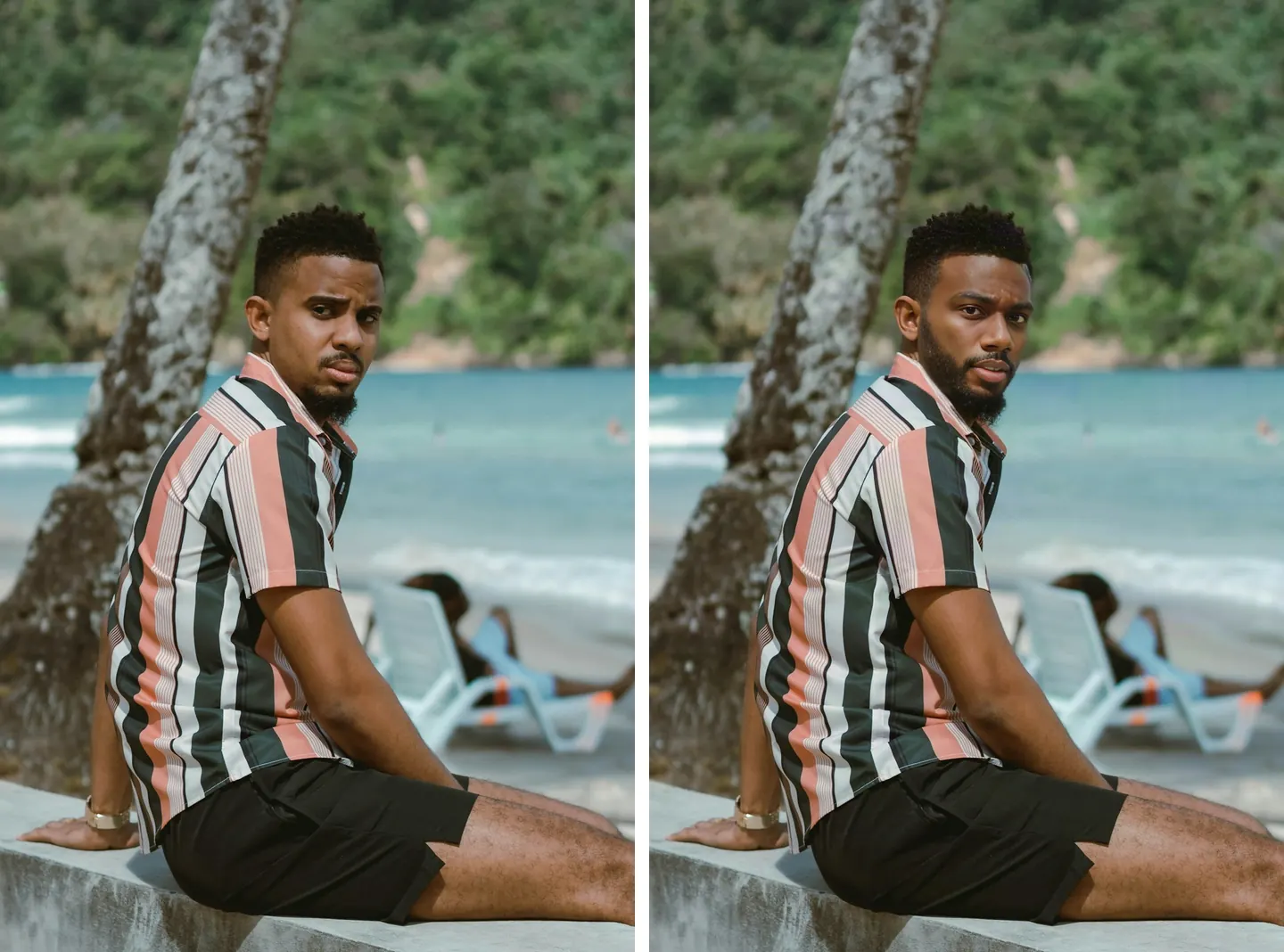
얼굴만 변경
셔츠 줄무늬, 뒤쪽 바다와 나무, 손목시계는 원본과 같습니다. 얼굴만 달라지며 수염과 헤어라인도 얼굴의 일부로 간주하여 함께 바뀝니다.
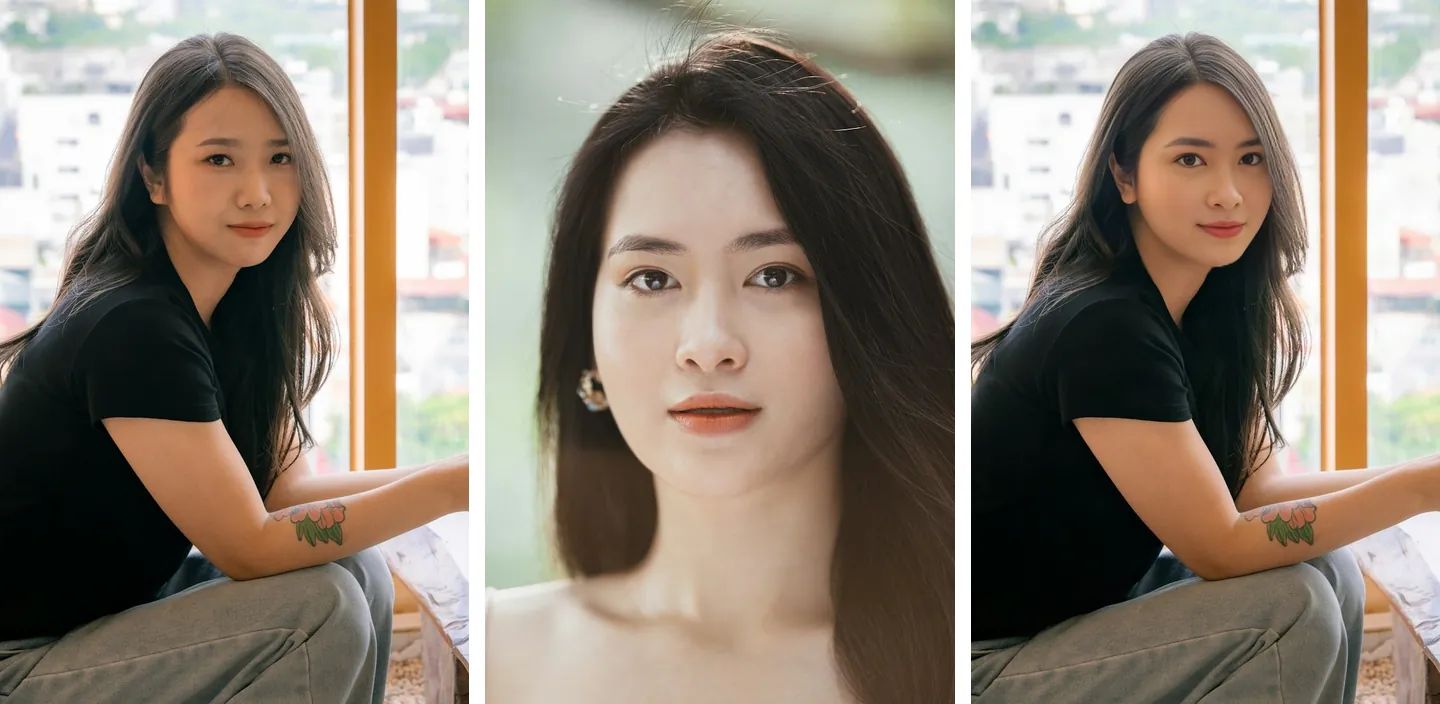
이미지 두 장, 입력칸 두 개, 프롬프트 없음
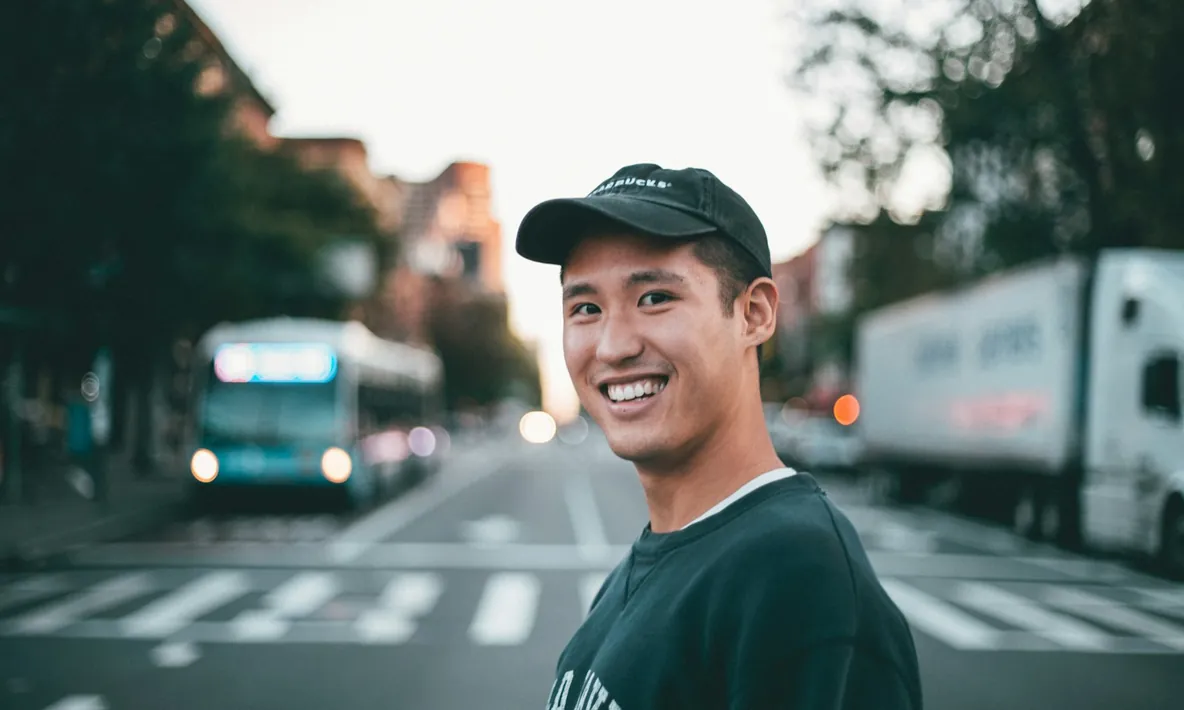
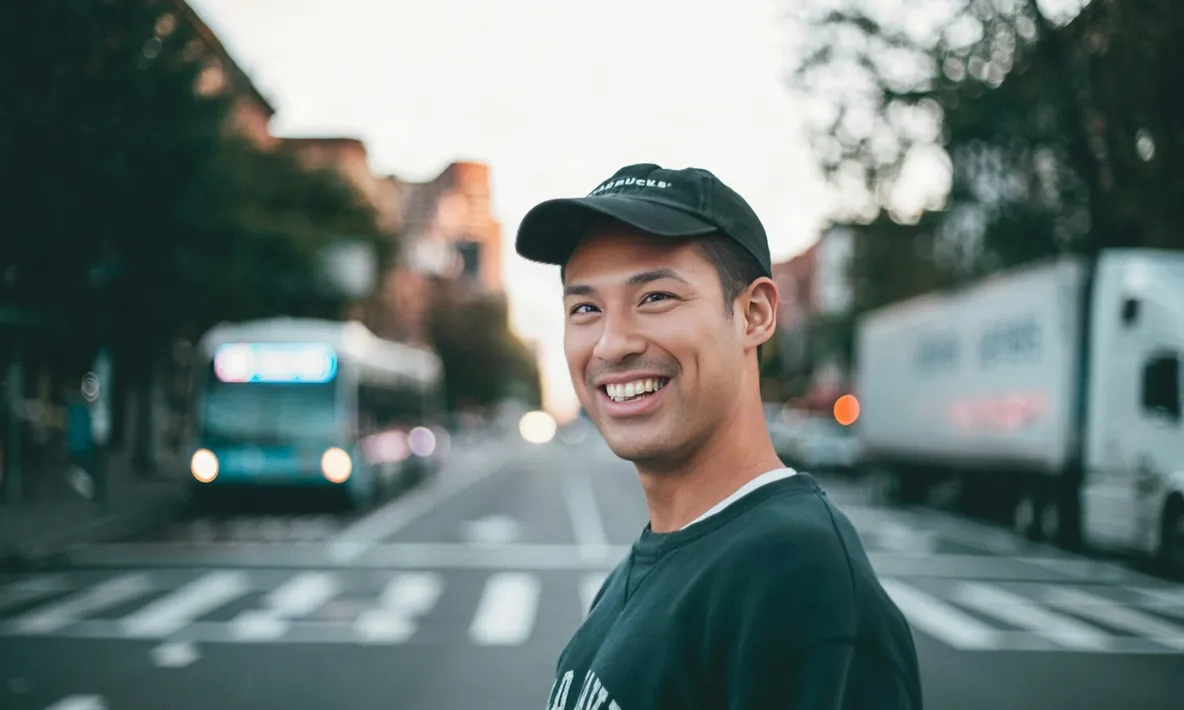
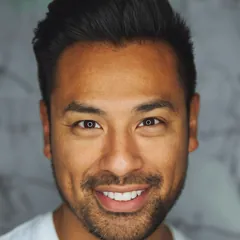
왼쪽은 바꿀 사진, 가운데는 사용할 얼굴, 오른쪽은 결과입니다. 업로드 위치로 역할이 정해지므로 “이미지 1의 얼굴을 이미지 2에 넣어 줘”라고 적을 필요가 없습니다.
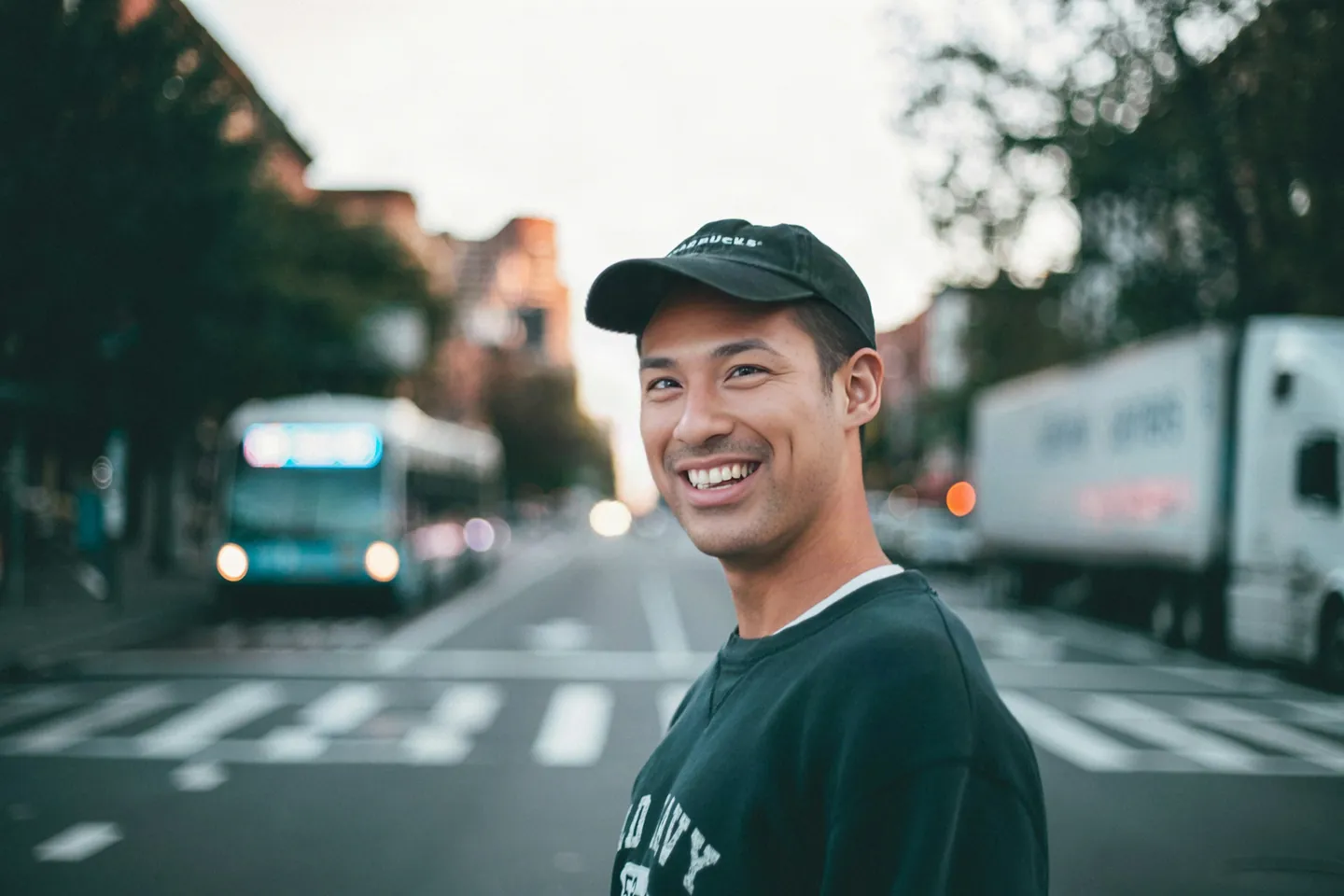
원본 크기를 유지하는 결과
결과는 원본 크기로 출력됩니다. 이 3000×2000 거리 사진은 얼굴을 바꾼 뒤에도 3000×2000이므로 휴대폰 사진을 미리 줄일 필요가 없습니다.
다음에는 무엇을 할까요?
자주 묻는 질문
아니요. 얼굴만 교체합니다. 머리카락, 옷, 배경, 조명은 원본 그대로 유지하며 다른 부분을 다시 그리지 않습니다. 수염과 헤어라인은 얼굴에 포함되므로 새 얼굴과 함께 바뀝니다.
한 사람의 얼굴이 정면으로 선명하게 보이고 조명이 고른 사진이 좋습니다. 선글라스나 마스크는 피해주세요. 옆모습, 아래를 보는 얼굴, 화면에서 너무 작은 얼굴은 자연스러운 결과를 얻기 어렵습니다.
두 이미지 모두 얼굴이 뚜렷하게 보여야 합니다. 메시지에 원본 사진과 얼굴 사진 중 어느 쪽에 문제가 있는지 표시됩니다. 더 선명한 사진으로 다시 시도해 주세요. 해당 시도의 크레딧은 전액 환불됩니다.
아직 교체할 사람을 직접 선택할 수 없습니다. 바꾸려는 사람만 남도록 사진을 자른 뒤 원본 사진으로 업로드해 주세요.
“얼굴 + 새로운 스타일”을 선택하고 “긴 곱슬머리와 빨간 원피스”처럼 추가 변경 사항을 한 문장으로 설명해 주세요. 먼저 스타일을 바꾸고 두 번째 사진의 얼굴을 다시 적용해 선택한 얼굴을 유지합니다. 얼굴만 교체하는 것보다 느리고 크레딧이 더 듭니다.