Removedor de marcas d’água de imagens com IA
Envie uma imagem para remover marcas d’água de texto e logotipos, com reconstrução natural das áreas cobertas pela IA
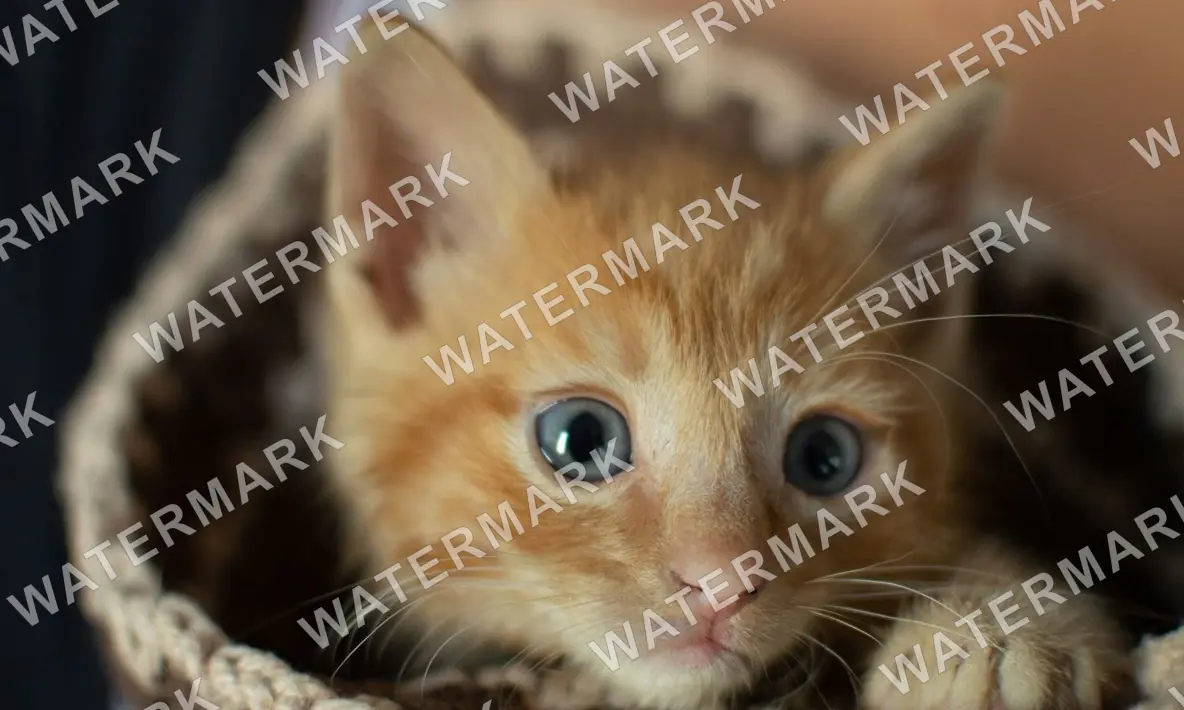

Como remover marcas d’água de uma imagem
Escolha uma imagem com marca d’água
Escolha a imagem que deseja processar. Confira os formatos e limites de tamanho na área de envio.
Deixe a IA detectar e remover as marcas d’água
Não é preciso pintar manualmente sobre elas. Após enviar a tarefa, acompanhe o processamento em Minhas criações.
Veja e baixe o resultado
Quando o processamento terminar, veja o resultado em Minhas criações e baixe a imagem processada.
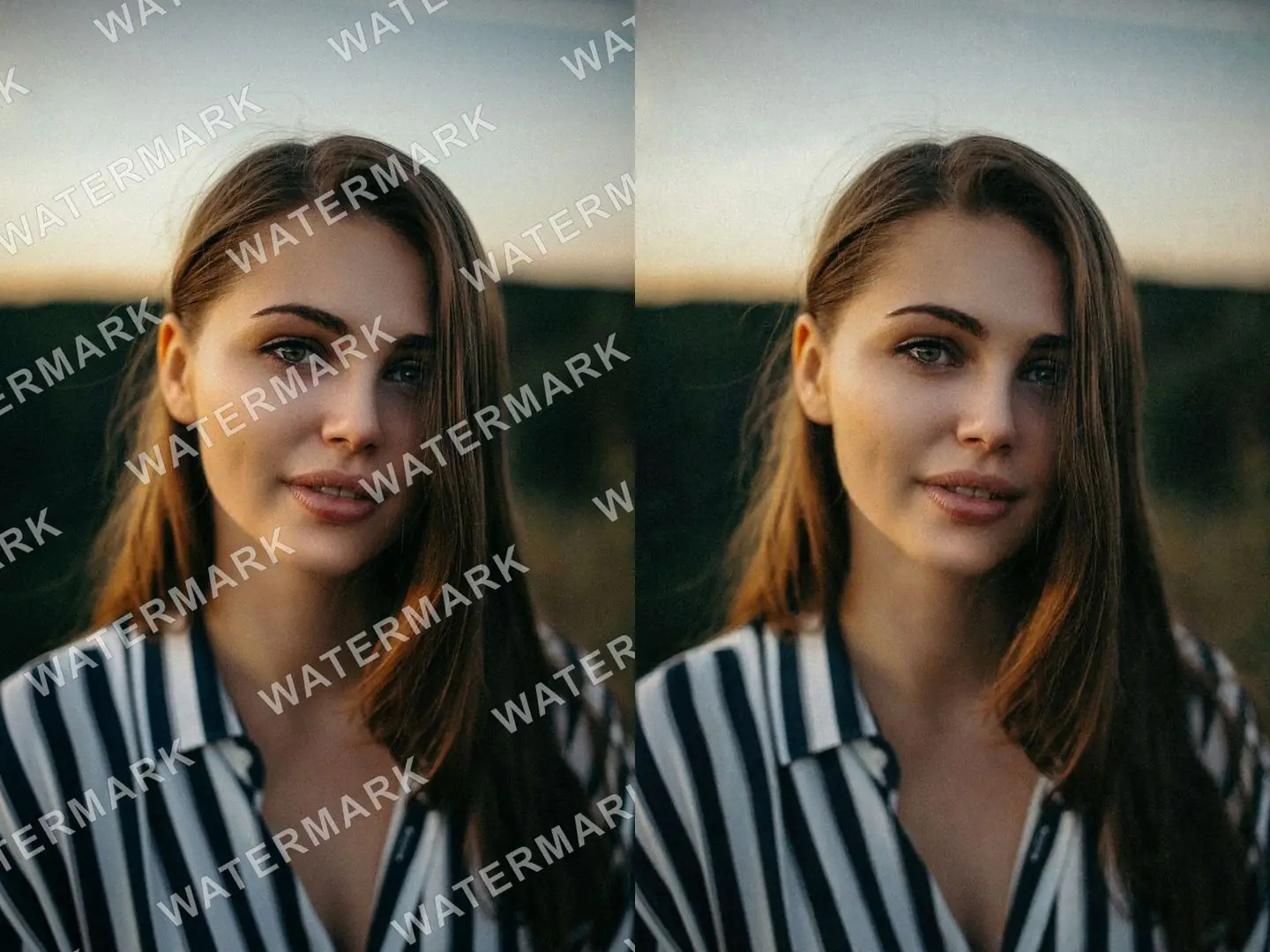
Remova automaticamente marcas d’água de texto em toda a imagem
Quando um texto semitransparente atravessa a imagem na diagonal, a IA o detecta e remove automaticamente, sem precisar pintar sobre cada ponto. O processamento começa assim que você escolhe a imagem e costuma levar de 5 a 20 segundos.
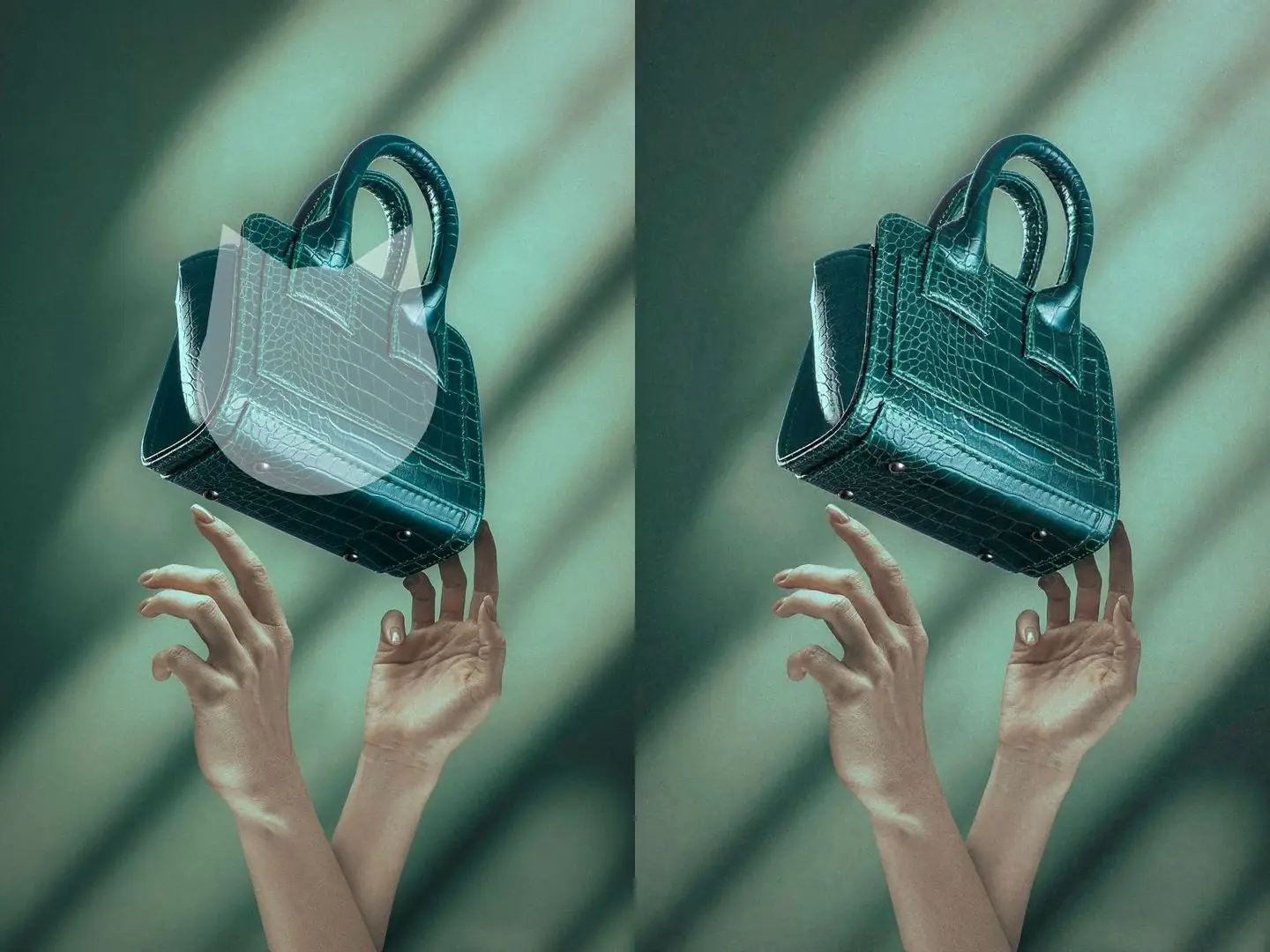
Remova logotipos mesmo sobre o assunto principal
Quando um logotipo cobre um produto ou uma pessoa, a IA preenche a área escondida com base na imagem ao redor, sem retoque manual.
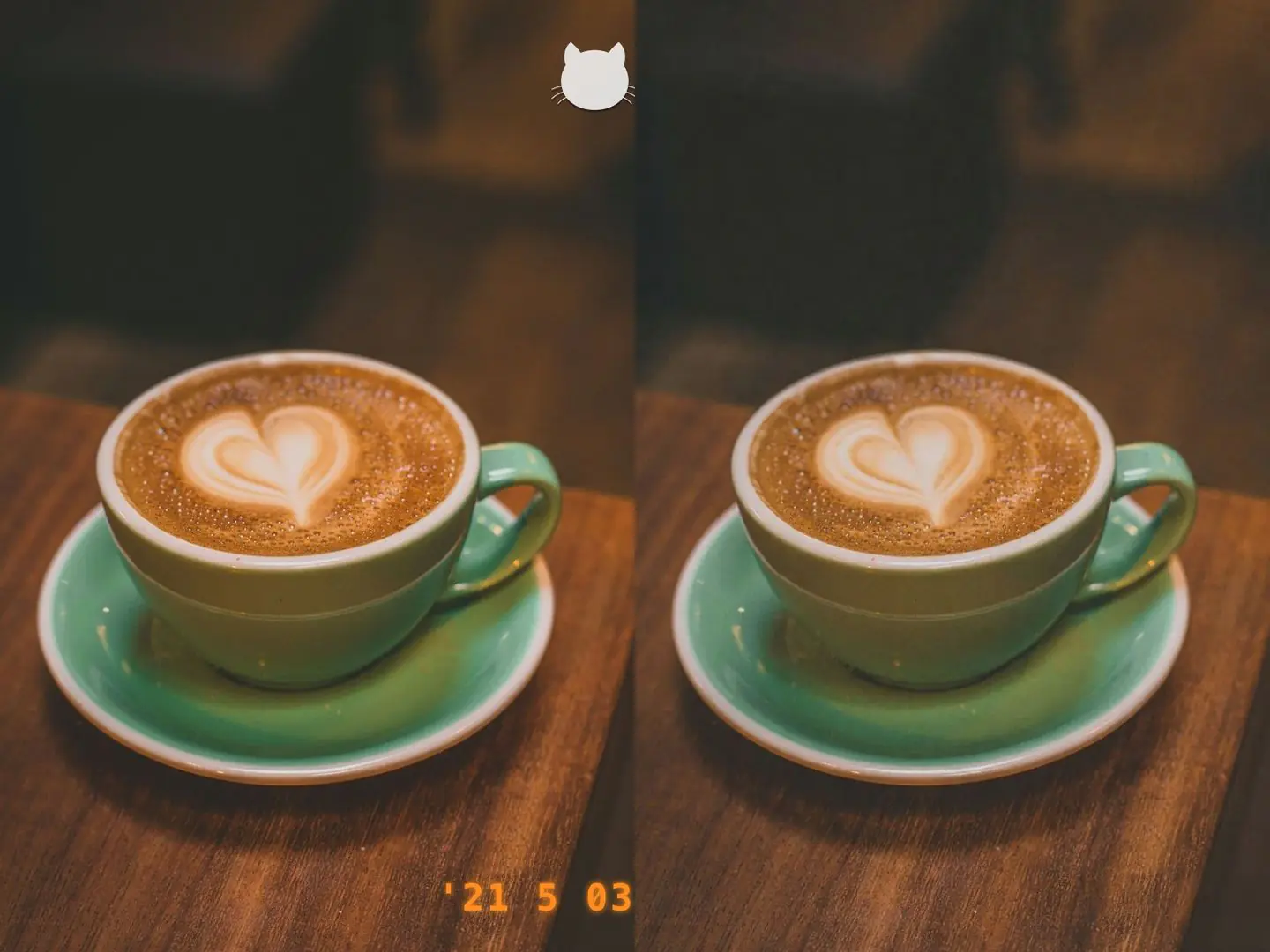
Remova datas e logotipos nos cantos e continue editando
Remova a data e o logotipo dos cantos de uma foto de uma vez. Os resultados ficam salvos em Minhas criações, onde você pode baixá-los imediatamente ou continuar refinando-os com a edição de imagens com IA.