Trocador de fundo com IA
Descreva uma nova cena para seu produto ou retrato, ou escolha um fundo branco ou de cor sólida


Escolha uma imagem e descreva um novo fundo
ou arraste ou cole uma imagem
JPG, PNG ou WebP, até 30 MB
Como trocar o fundo de uma foto
Escolha uma foto ou abra uma criação
Use a foto original diretamente para gerar um fundo com IA ou continue organizando um resultado de remoção de fundo existente.
Descreva uma cena ou escolha uma cor
Descreva o cenário e a iluminação da nova cena. Para usar uma cor sólida, remova o fundo primeiro e depois escolha uma cor.
Veja e baixe o resultado
Veja e baixe o fundo com IA após a geração. Com fundo transparente ou de cor sólida, baixe diretamente a composição atual.
Coloque o mesmo produto em outro cenário
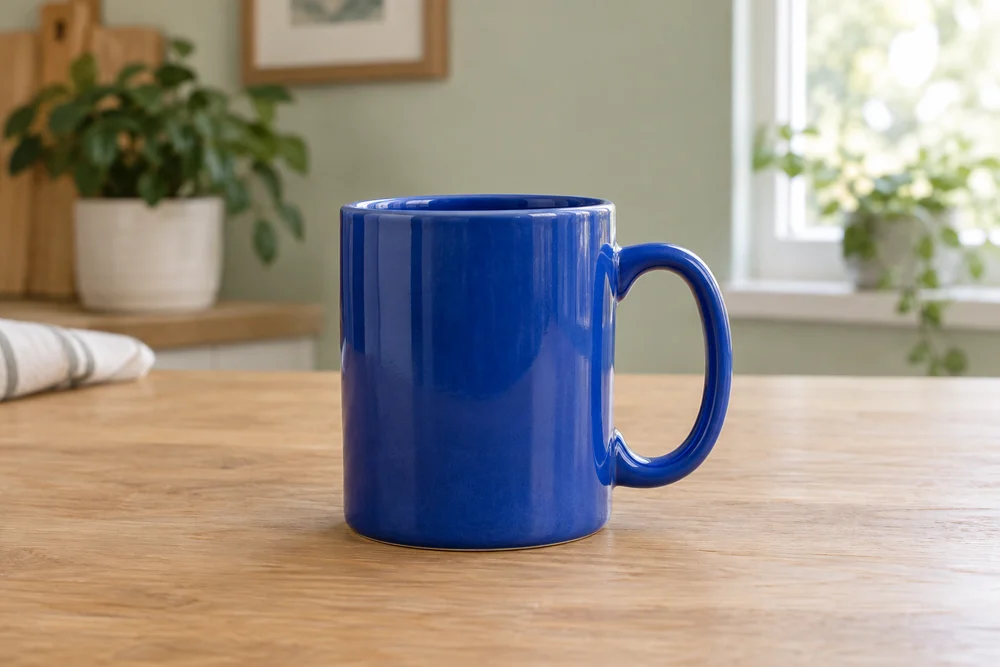
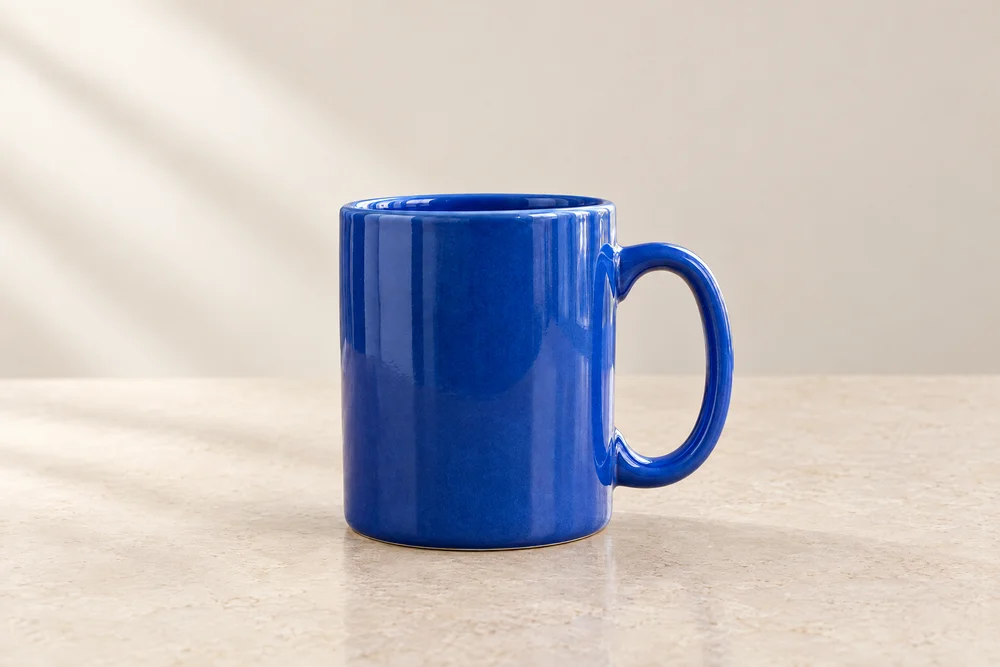
Resultado real de troca de fundo: esta caneca azul de cerâmica sai de uma mesa de madeira em ambiente interno para uma superfície clara de exposição, com mudanças no cenário, na luz e nas sombras
Experimente novos cenários para seus produtos
Descreva o entorno, os materiais e a luz, de um estúdio fotográfico a uma mesa perto da janela, para explorar diferentes apresentações do produto.
Crie fundos diferentes para retratos
Descreva um ambiente interno, externo ou um estúdio simples para preparar retratos para capas de conteúdo. Coloque o mesmo retrato em cenas diferentes para combinar com cada tema.
Prepare imagens sazonais e de campanhas
Inclua uma estação, uma paleta de cores ou acessórios na descrição da cena e escolha um fundo que combine com sua campanha.
Escolha branco quando precisar de um fundo simples
Após remover o fundo, selecione branco, uma cor predefinida ou uma cor personalizada. O assunto recortado é usado como está, permitindo trocar rapidamente a cor do fundo e ajustar a composição.
Organize a tela e o assunto principal para o seu uso
Com um recorte, mova e redimensione o assunto principal e deixe espaço ao redor. Ao usar a foto original diretamente, descreva a composição e escolha uma tela de destino. Planeje espaço para títulos e destaques do produto.