個人頁面批次擷取
支援 YouTube(頻道頁、Shorts、Hashtag、播放清單)、Instagram(作者個人頁面、Hashtag 列表)、Twitter(X)、TK(作者個人頁面、Hashtag 列表)、D(個人頁面、合集)、B(個人頁面、合集)、Facebook(公開專頁 Reels、照片)、Telegram(公開頻道)、SoundCloud(作者個人頁面、播放清單、專輯)、微博、好看等影片、音訊和圖片批次擷取
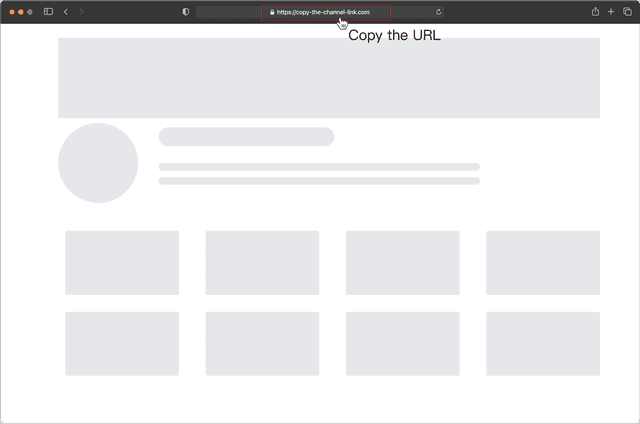
找到要下載的頻道或播放清單,然後複製連結
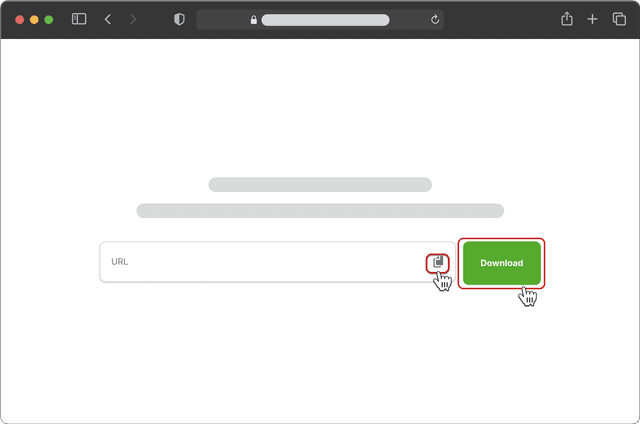
將連結貼上至上方輸入框,點選「個人頁面批次擷取」按鈕
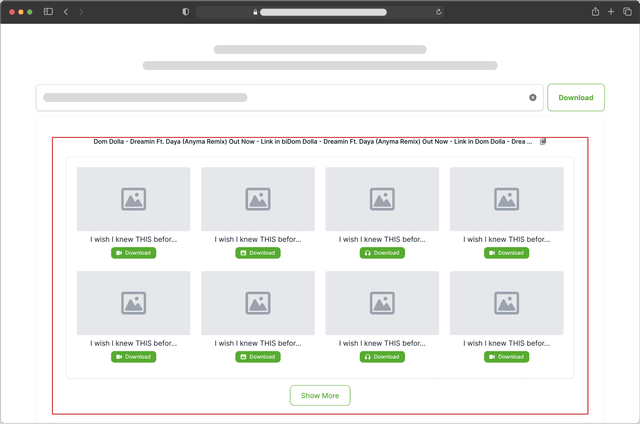
選擇下載影片、圖片、音樂
- 找到要下載的頻道或播放清單,然後複製連結
- 將連結貼上至上方輸入框,點選「個人頁面批次擷取」按鈕
- 選擇下載影片、圖片、音樂
安裝應用程式,暢享全部功能
支援一鍵批次下載、萬能資源嗅探和豐富的影音批次剪輯功能
萬能影音嗅探
內建瀏覽器支援任意網頁資源嗅探,自動辨識音樂與影片連結,支援一鍵批次下載,真正實現能播就能下。
播放清單/頻道下載
支援 YouTube、Instagram、Twitter、TikTok、Bilibili 等平台作者個人頁面、頻道、播放清單和 Hashtag 列表批次解析下載,自動獲取全部作品,省時省力。
全網覆蓋,1000+ 網站一鍵下載
支援 YouTube、X、Facebook、TikTok、VKontakte、Instagram、rednote 等主流及小眾平台,涵蓋影片、音訊、圖集等類型,快速儲存,滿足多樣資源需求。
超清畫質,8K 無損下載
預設下載最高畫質,支援 8K、4K、1080P 多解析度選擇,自由切換,適配剪輯、觀影等高品質場景,畫質無損儲存。
影片擷取音訊
支援線上或本機影片一鍵擷取音軌,快速轉為 MP3 或其他音訊格式,滿足剪輯、素材庫複用、離線播放等多種用途。
多連結批次擷取
支援貼上最多 20 條貼文連結,系統自動擷取資源,批次下載圖集與影片,高效便利。
常見疑問
支援 YouTube(頻道頁、Shorts、Hashtag、播放清單)、Instagram(作者個人頁面、Hashtag 列表)、Twitter(X)、TK(作者個人頁面、Hashtag 列表)、D(個人頁面、合集)、B(個人頁面、合集)、微博和好看等,也支援 Facebook 公開專頁的 Reels、照片、Telegram 公開頻道中的內容,以及 SoundCloud 作者個人頁面、播放清單和專輯中的公開音訊。貼上對應連結後,可分批擷取並下載可獲取的影片、音訊和圖片等資源。
- 貼上個人頁面連結後點選「個人頁面批次擷取」,系統將自動辨識並展示包含的所有資源,資源較多時可點選「載入更多」分批顯示。
- 在擷取結果中,點選資源下方的「下載」按鈕即可儲存到本機。若跳轉至影片頁面,可在影片播放區域右鍵選擇「影片另存為」,或直接右鍵點選資源下方的「下載」按鈕選擇「目標另存為」或「連結另存為」進行下載
可以,安裝應用程式後可使用一鍵批次下載功能,快速下載全部資源,更加高效便利。
在點選「擷取」或「載入更多」時,若遇到「處理失敗,請重試」的提示,通常是由於網路不穩定或載入異常引起的。請確認連結有效後重試,通常幾次嘗試即可成功擷取資源。